
 Español
expand_more
 English
 Deutsch
 Français
 Português
 Türkçe
 Polski
 العربية
 हिन्दी

Cómo detectar errores SEO en un sitio JavaScript con Labrika
Después de migrar un catálogo a React o Vue, los productos pueden verse correctamente en el navegador y, aun así, tener títulos duplicados, canonical incorrectos o enlaces sin URL. El procesamiento de JavaScript de Labrika permite revisar el contenido después de ejecutar los scripts y reunir las URL concretas para el desarrollador. Resulta útil para validar una plantilla nueva y antes de empezar a posicionar un sitio dinámico.
Active el procesamiento de JavaScript
Abra la configuración del sitio → «Configuración avanzada» → «Configuración del Rastreador». Active «Parsear JavaScript (para cada página se restarán 2 límites de parseo de páginas en lugar de 1)» y guarde la configuración.
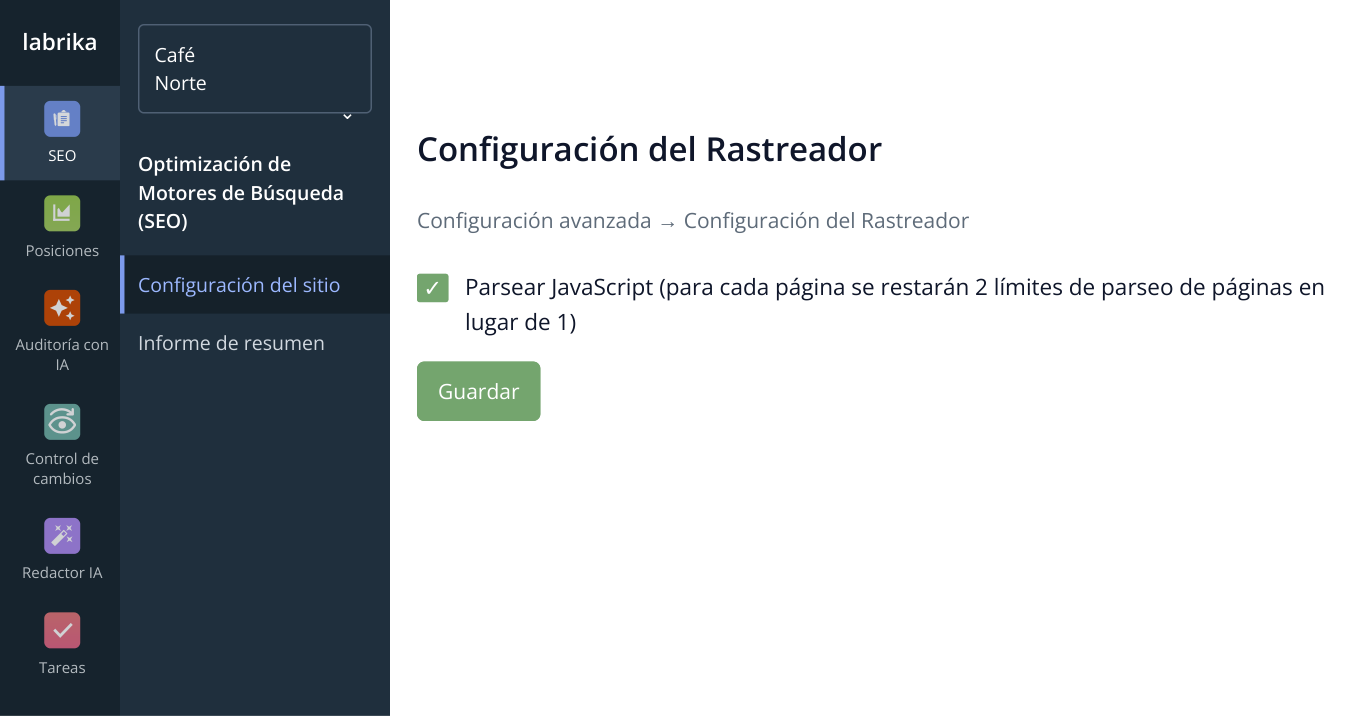
1. Empiece en «SEO» → «Configuración del sitio». Dentro de «Configuración avanzada», abra la configuración de rastreo, active JavaScript y guarde. Se muestra un fragmento de la interfaz con datos de ejemplo.
Este modo es necesario cuando los scripts generan contenido importante. Si el servidor ya entrega los títulos, enlaces y textos completos, usar React o Vue no obliga por sí solo a activar JavaScript en todas las auditorías.
Configure las carpetas que se analizarán y las exclusiones
En «Configuración del Rastreador» hay dos listas: «Restricciones de URL» y «Excepciones de URL». Permiten revisar las secciones necesarias y omitir las páginas auxiliares. Por ejemplo, después de actualizar un catálogo en React, puede analizar productos y accesorios excluyendo las comparaciones y las variantes de ordenación. Así destina los créditos del análisis JavaScript a las páginas que quiere posicionar.
Añada las carpetas que quiere analizar
En «Restricciones de URL», introduzca una ruta por línea; por ejemplo, /coffee/ y /accessories/. También puede indicar URL completas, como https://shop.example/coffee/. Labrika comenzará el rastreo desde esas URL y analizará las páginas que encuentre dentro de las carpetas: la regla /coffee/ también incluye /coffee/model-a.
Para analizar las carpetas y sus páginas internas, deje desmarcada la opción «Saltar todas las otras páginas.». Actívela si solo necesita las URL concretas de la lista, por ejemplo, varias fichas después de corregir una plantilla. En ese caso, incluya las direcciones de las propias fichas.
Excluya las páginas innecesarias
En «Excepciones de URL», añada también una regla por línea. Por ejemplo, /coffee/compare/ excluye las páginas de comparación de esa carpeta, mientras que *sort=* excluye URL con el parámetro de ordenación sort=. Las reglas siguen una lógica similar a robots.txt y también se aplican dentro de las carpetas seleccionadas para el análisis.
Si quiere revisar todo el sitio omitiendo solo algunas secciones, deje «Restricciones de URL» vacío y complete únicamente las exclusiones. Para analizar determinadas secciones con exclusiones internas, complete ambas listas, como en el siguiente ejemplo.
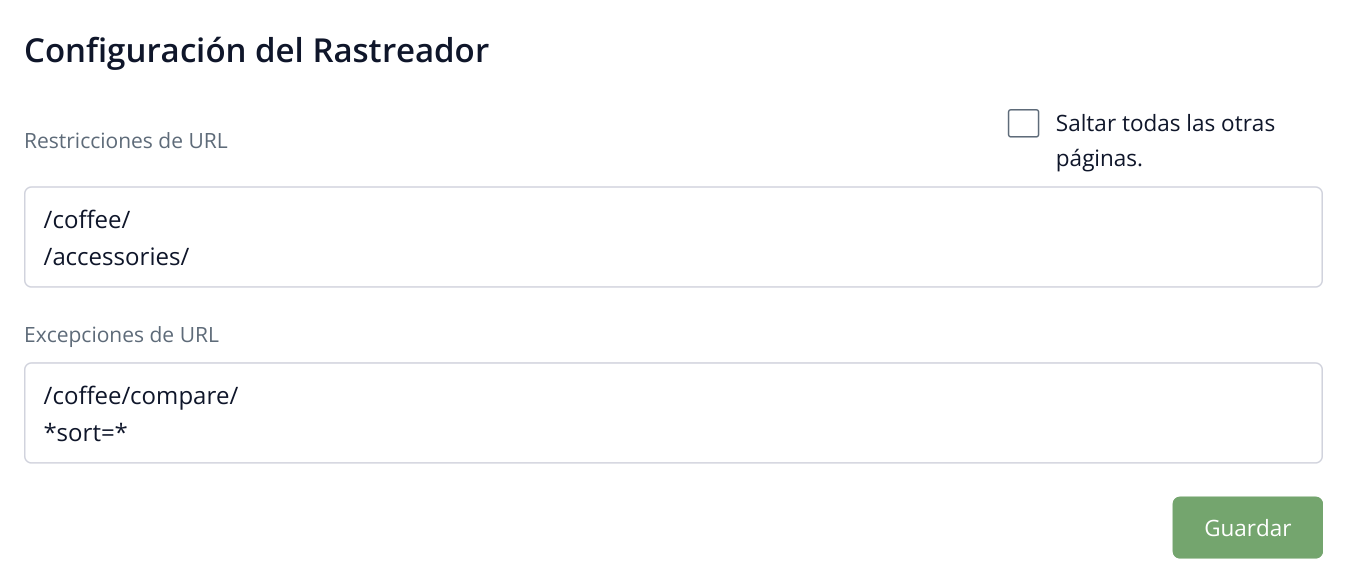
2. Ejemplo: se analizan dos carpetas y sus páginas internas, omitiendo las comparaciones de productos y las URL con sort=. La casilla queda desmarcada para no limitar el rastreo a las dos direcciones de la lista superior.
Pulse «Guardar» y después «Iniciar informe» para ejecutar una auditoría completa. En este ejemplo, los resultados deben incluir las páginas de /coffee/ y /accessories/, incluidas las fichas de producto encontradas; se excluyen las comparaciones y las variantes de ordenación. Si una ficha necesaria está en otra carpeta, como /products/, añada también esa ruta al rastreo.
Revise los elementos que genera la aplicación
Empiece por «Auditoría SEO» → «Title duplicados» y «Errores de metaetiqueta y h1». Por ejemplo, veinte fichas conservan el título «Catálogo», aunque muestran productos distintos. Entregue las URL al desarrollador: la plantilla debe generar el título a partir de los datos de cada producto. Después, en «Auditoría técnica» → «Páginas con rel=canonical», compruebe que las fichas apuntan a sus URL principales, en lugar de apuntar todas a la categoría.
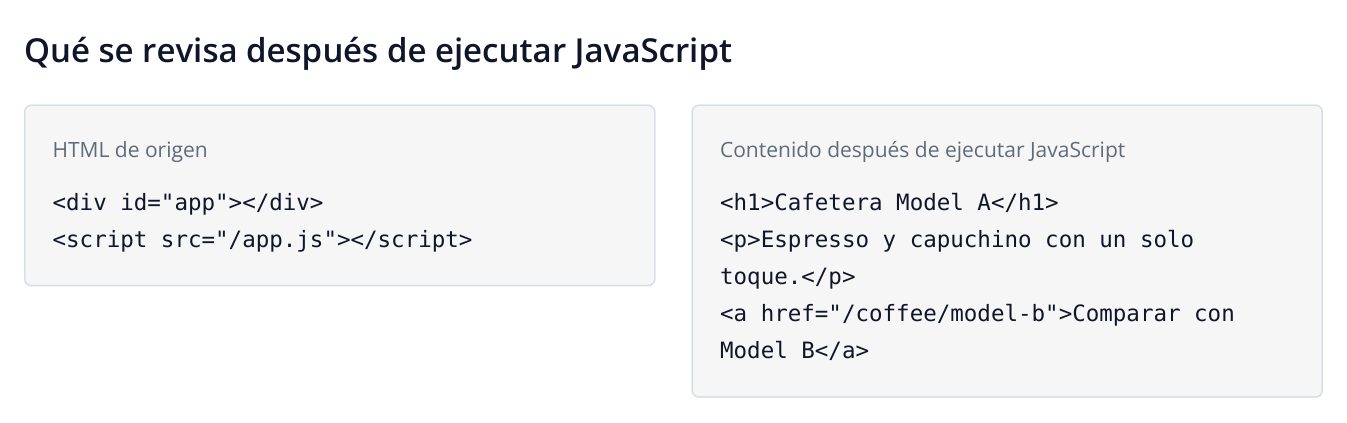
3. Ejemplo elaborado para esta guía: después de ejecutar el script aparecen el título, la descripción y el enlace a otro producto.
En «Enlaces», abra «Enlaces internos» y revise los enlaces de las categorías a las fichas. Si un producto solo se abre mediante un controlador JavaScript, pida al desarrollador que añada un enlace normal con su URL: <a href="/coffee/model-a">Model A</a>. Google recomienda enlaces con href para descubrir páginas; consulte su documentación sobre SEO para JavaScript.
Después de corregir los problemas, repita la comprobación con la misma configuración JavaScript y el mismo alcance de rastreo. Cuando la plantilla funcione correctamente, amplíe la auditoría al resto del catálogo necesario.
En la nueva comprobación, abra los mismos informes: el título común debe desaparecer de los duplicados, los canonical deben apuntar a las páginas correctas y los enlaces deben encontrarse en la navegación. Guarde los resultados para validar la publicación de los cambios y amplíe el análisis a las demás categorías que usan esa plantilla.