
 Español
expand_more
 English
 Deutsch
 Français
 Português
 Türkçe
 Polski
 العربية
 हिन्दी
Cómo detectar un canonical hacia otro dominio y corregir los enlaces del sitio
Una página de producto o servicio puede abrirse correctamente y, al mismo tiempo, indicar al buscador que su versión principal está en otro sitio. Eso ocurre cuando un rel="canonical" apunta por error a un dominio ajeno. Si el buscador elige esa URL como principal, puede mostrar otra página en los resultados en lugar de la suya, y los posibles clientes no llegarán al sitio adecuado.
Por ejemplo, una tienda migra de old-shop.example a shop.example, pero la plantilla de las fichas conserva el dominio anterior. El visitante ve la nueva tienda, aunque el canonical de cada producto sigue apuntando a su ficha antigua. Una sola configuración puede afectar a todo el catálogo. También ocurre al crear un sitio a partir de una copia de otro proyecto o al trasladarlo desde un dominio de pruebas.
Labrika reúne las páginas cuyo canonical apunta a otro dominio en un único informe: el especialista SEO no necesita abrir el código de cada ficha o categoría. Así puede revisar una migración, validar el sitio entregado por un desarrollador o investigar por qué han desaparecido páginas importantes de los resultados. A continuación localizaremos las URL afectadas, corregiremos el origen común del error y comprobaremos si quedan enlaces normales hacia el dominio anterior.
Localice las páginas con un canonical externo
Ejecute una auditoría completa del sitio. En «Auditoría técnica», abra «Páginas con rel=canonical» y seleccione el filtro «Páginas con canónico de dominio cruzado». Compare las columnas «Página» y «rel=canonical»: a la izquierda aparece la URL de su sitio; a la derecha, la versión principal propuesta. Por ejemplo, una ficha de la nueva tienda puede apuntar al mismo producto en el dominio anterior.
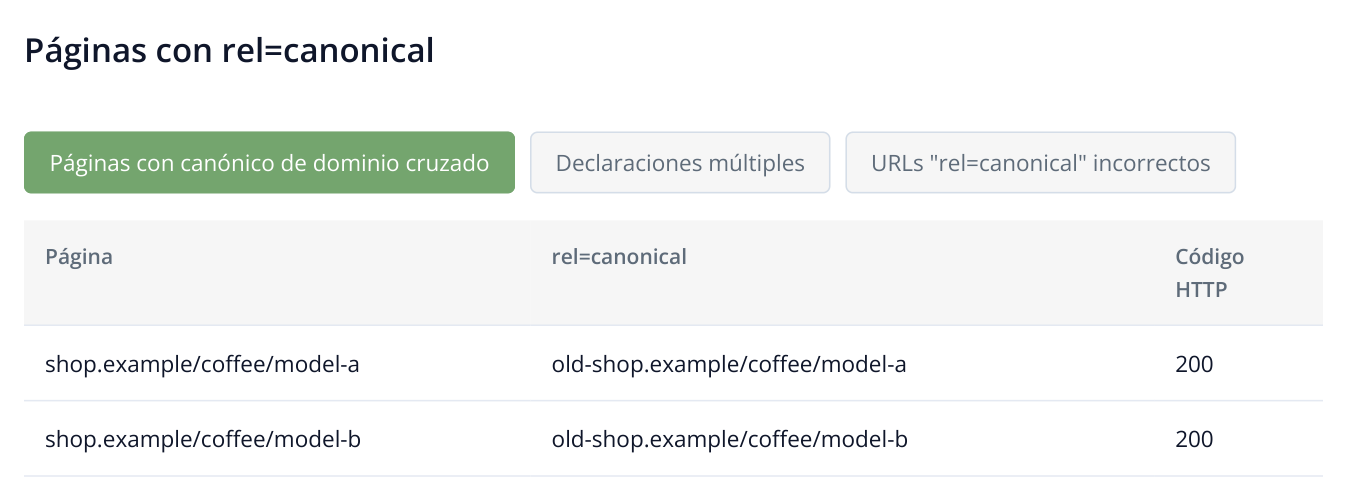
1. En el ejemplo, dos productos apuntan al dominio anterior. El mismo error en varias páginas suele indicar un problema en una plantilla común.
Revise un producto y una categoría de la selección. Si el dominio antiguo se repite en páginas del mismo tipo, facilite varios ejemplos al desarrollador y pídale que corrija la plantilla común o la configuración del dominio. Trate por separado los canonical que apuntan deliberadamente a la fuente original de un contenido publicado: el filtro detecta otro dominio, pero la decisión de corregirlo depende de la finalidad de la página.
Corrija el canonical en el CMS o la plantilla
Indique la URL final de la página adecuada en su dominio. Por ejemplo, el canonical del producto https://shop.example/coffee/model-a debe apuntar a la versión principal elegida para ese producto, no a la página de inicio de la tienda. La etiqueta se coloca en la sección <head>.
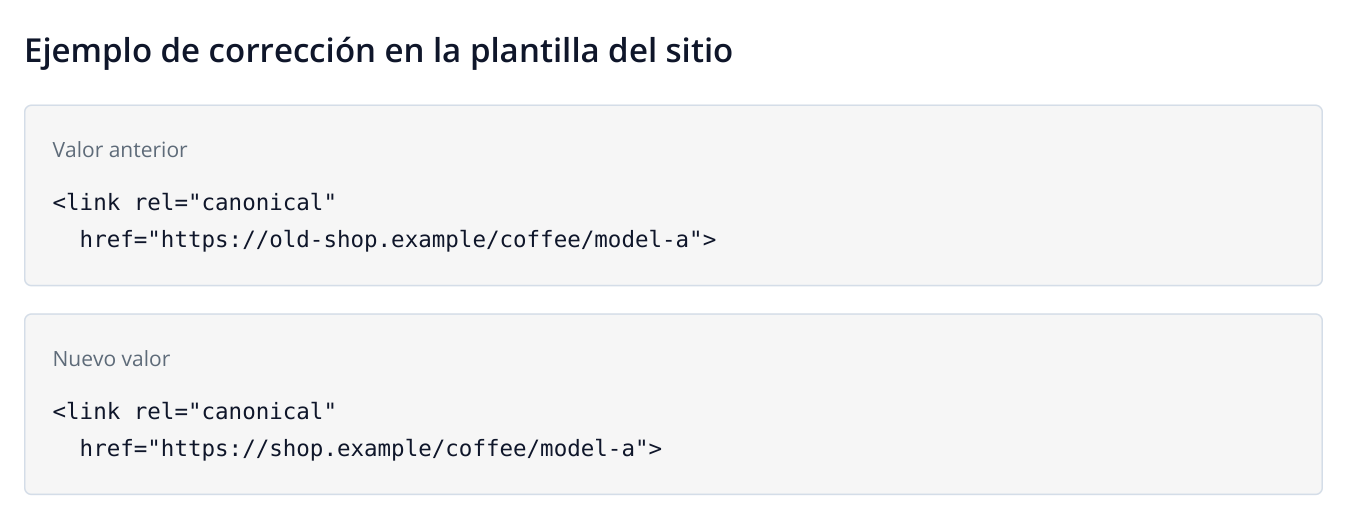
2. Ejemplo de HTML elaborado para esta guía: cambia el dominio y se mantiene la ruta del producto. La corrección se realiza en el sitio web.
Compruebe que la URL elegida se abre sin errores, permite la indexación y corresponde al contenido de la página. Mantener coherentes el canonical, los enlaces y el sitemap ayuda al buscador a elegir la versión principal. Consulte la documentación de Google sobre URL canónicas.
Haga que los enlaces internos apunten a las mismas URL
Después de una migración, el dominio antiguo también puede seguir en menús, selecciones de productos o artículos. El cliente hace clic en un producto y llega a la tienda anterior, quizá con un precio desactualizado, o a una página que ya no existe. Corregir el canonical no modifica esos enlaces: sus destinos deben revisarse por separado.
Abra «Enlaces» → «Enlaces a sitios externos». Introduzca el dominio antiguo en el buscador de la tabla. Localice la URL del producto y pulse «Mostrar todo» en la columna «Páginas»: se abrirá la lista de páginas de su sitio desde las que el visitante puede salir hacia el dominio anterior. Entregue estas URL al desarrollador junto con el nuevo destino.
Por ejemplo, el enlace a una ficha antigua aparece en una categoría y en dos artículos. En la categoría, corríjalo en la plantilla o en los datos del catálogo; en los artículos, dentro del editor del CMS. En el menú, las migas de pan y sitemap.xml, utilice la misma URL final elegida para el canonical. Revise también los enlaces a URL intermedias de su propio sitio en el informe de enlaces a redirecciones.
Entregue al desarrollador ambos datos: la antigua URL de destino y la lista de páginas de origen que muestra la ventana. Si el enlace está en el menú u otro bloque compartido, corrija ese bloque una sola vez; si está en el texto de un artículo, sustitúyalo en el editor de esa página. Puede conservar el texto de anclaje y cambiar únicamente la URL.
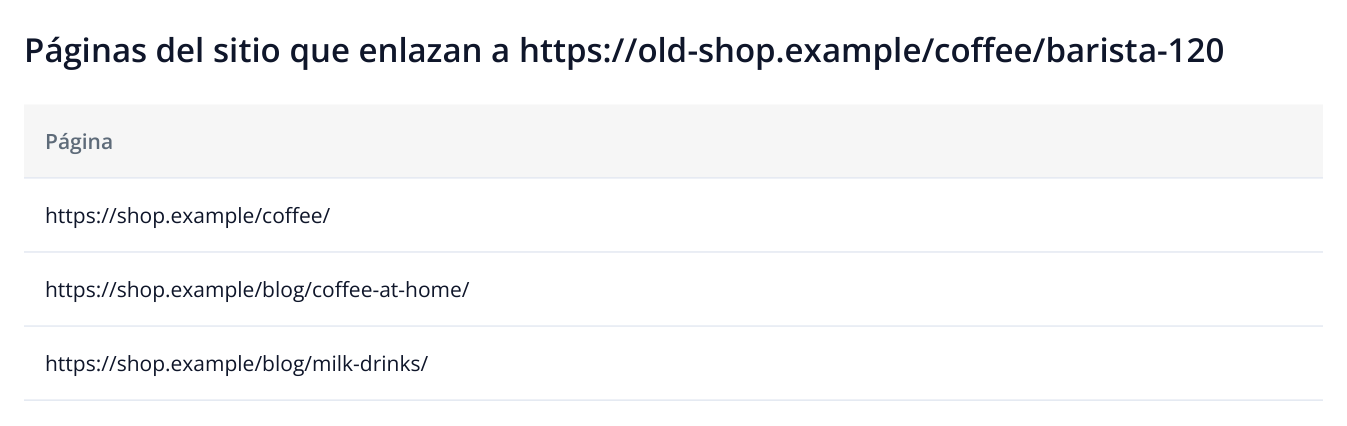
3. Resultado de «Mostrar todo» en «Páginas»: son las páginas de su sitio donde hay que corregir el enlace. La antigua URL de destino aparece en el título de la ventana.
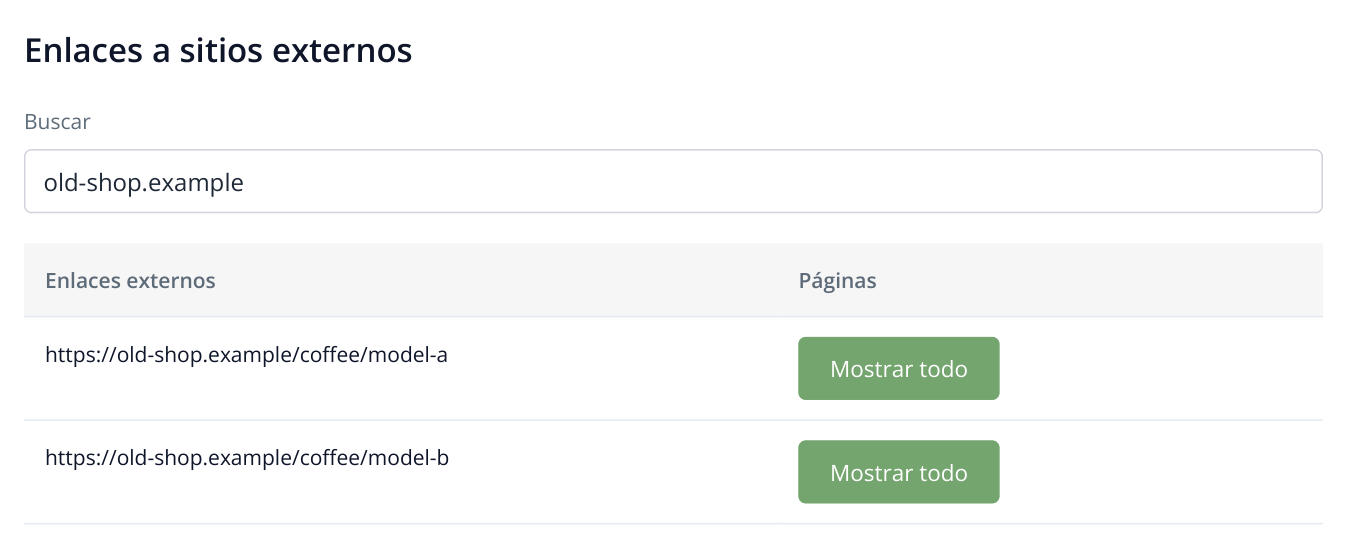
4. Fragmento del informe con URL de ejemplo. La búsqueda del dominio anterior localiza enlaces a fichas antiguas; «Mostrar todo» abre las páginas donde deben sustituirse.
Repita la auditoría y active de nuevo «Páginas con canónico de dominio cruzado». Las páginas corregidas deben desaparecer de esta selección. Después revise los filtros «URLs "rel=canonical" incorrectos» y «Declaraciones múltiples»: permiten detectar una URL incorrecta o una segunda etiqueta añadida por otro plugin.
Después de repetir la auditoría, busque también el dominio anterior en «Enlaces a sitios externos». Si quedan enlaces, «Mostrar todo» indicará dónde están. Así validará la migración con dos comprobaciones: las páginas proponen el canonical correcto y la navegación lleva a las URL vigentes.