
 Español
expand_more
 English
 Deutsch
 Français
 Português
 Türkçe
 Polski
 العربية
 हिन्दी
Cómo importar su historial de posiciones de palabras clave a Labrika
Importar el historial de posiciones resulta útil al cambiar a Labrika o entregar un proyecto a otro especialista SEO. Las mediciones anteriores quedan junto a las nuevas: la agencia puede mantener los informes del cliente y el propietario puede evaluar la evolución de los meses previos al cambio de herramienta.
1. Exporte el historial de la herramienta anterior
En la herramienta de origen, exporte las posiciones del periodo necesario en CSV o XLSX. El archivo debe contener las palabras clave y sus posiciones en distintas fechas. Labrika reconoce las exportaciones compatibles de SE Ranking y Topvisor, además de su propio formato de historial.
Conserve los encabezados originales y los datos de buscadores, ubicaciones y dispositivos: son necesarios para asignar las mediciones a los grupos correctos. Si dispone de otro formato, compruebe su compatibilidad antes de subirlo.
Para historiales extensos, cada archivo puede contener hasta 10 MB y 200.000 filas entre todas las hojas. Si la exportación supera esos límites, exporte varios periodos por separado. Mantenga en cada parte los encabezados y las filas auxiliares originales para que el formato siga siendo reconocible.
2. Suba el archivo a Labrika
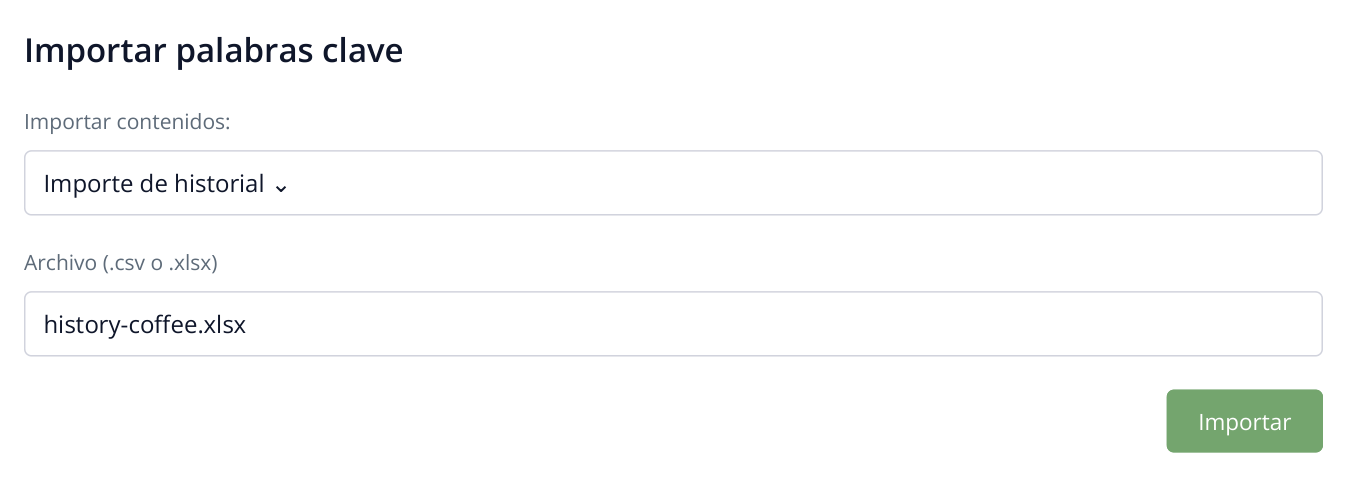
- En el proyecto correspondiente, abra «Configuración de palabras clave» y pulse «Importar».
- En «Importar contenidos:», seleccione «Importe de historial».
- Seleccione el archivo CSV o XLSX y espere a que aparezca la vista previa.
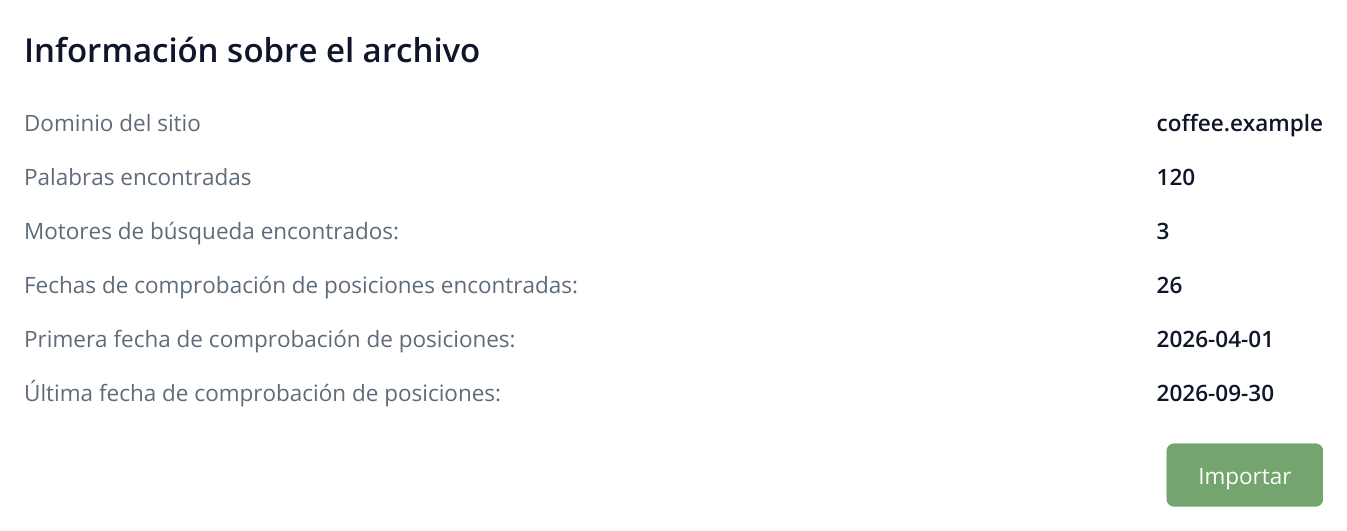
En «Información sobre el archivo», compruebe el dominio, «Palabras encontradas», «Motores de búsqueda encontrados:» y «Fechas de comprobación de posiciones encontradas:». Despliegue las fechas para ver el inicio y el final del periodo importado.
La vista previa muestra solo parte de las palabras clave. Compruebe la integridad del archivo con los contadores generales: una tabla breve en pantalla puede ser únicamente una muestra de una exportación extensa.
3. Asocie los motores de búsqueda
En «Es necesario comparar los motores de búsqueda.», asigne a cada fila la configuración de búsqueda correspondiente en Labrika. Elija la misma ubicación y el mismo dispositivo utilizados en las mediciones originales.
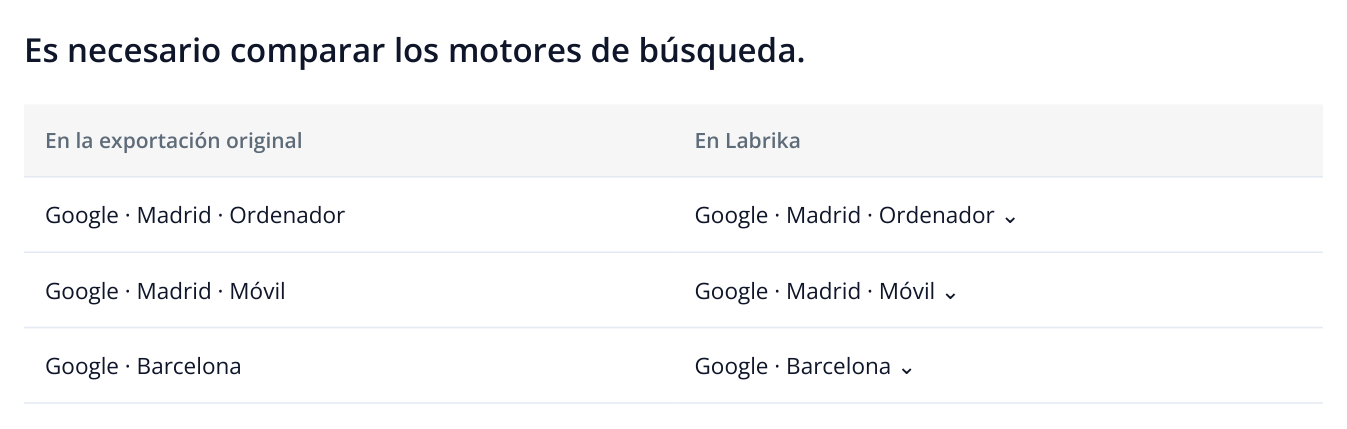
Por ejemplo, Google en Madrid desde ordenador y Google en Madrid desde móvil deben asociarse a configuraciones de búsqueda distintas. Así se conserva la separación habitual de los gráficos después del traslado.
Si no aparece la combinación de buscador, ubicación y dispositivo necesaria, vuelva a la configuración de motores de búsqueda del proyecto, añádala y repita la carga. Si importa varios archivos, use siempre las mismas asociaciones. Un aviso de dominio diferente indica que conviene comprobar si ha seleccionado el proyecto de la exportación original.
4. Decida cómo tratar el historial existente
Debajo de la vista previa está la casilla para actualizar las posiciones existentes. Está activada de forma predeterminada.
- Para añadir fechas anteriores y conservar los datos ya recogidos por Labrika: desmarque la casilla. Se añadirán las mediciones que falten.
- Para sustituir las mediciones coincidentes por los datos del archivo: deje la casilla marcada.
En una migración habitual a un proyecto que ya está funcionando, suele convenir la primera opción: el historial antiguo completa las mediciones nuevas. Conserve la exportación original para contrastar valores concretos si lo necesita.
Si el archivo contiene URL de páginas de destino, revíselas también: la importación puede actualizar la asociación entre palabras clave y páginas.
5. Aplique la importación y guarde la configuración
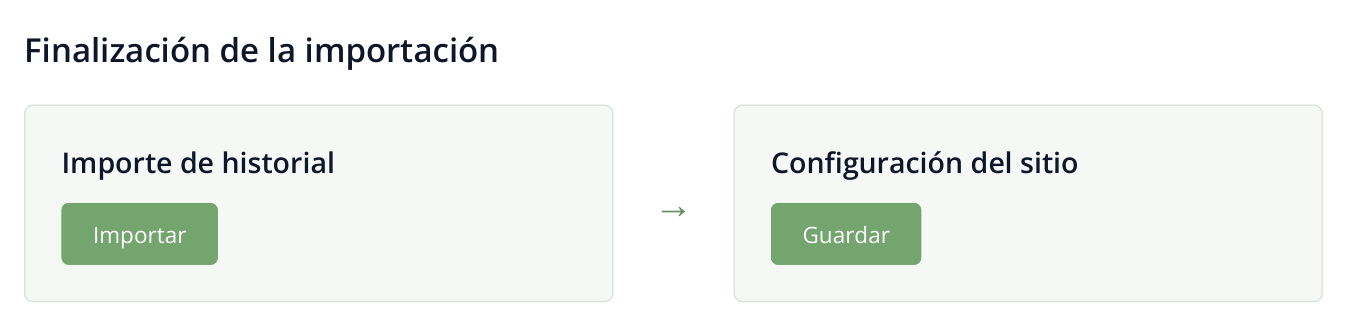
Pulse «Importar». Al volver a la configuración del proyecto, pulse «Guardar». Son dos acciones consecutivas: primero se aplica el archivo y después se guarda la configuración del proyecto y comienza el procesamiento del historial.
Una vez procesado el archivo, abra «Clasificaciones de sitios» y seleccione el buscador y las fechas antiguas. Compare varias palabras clave con el archivo original, incluidas las fechas inicial y final del periodo. Si desactivó la actualización de posiciones existentes, las fechas coincidentes conservarán los valores anteriores de Labrika.
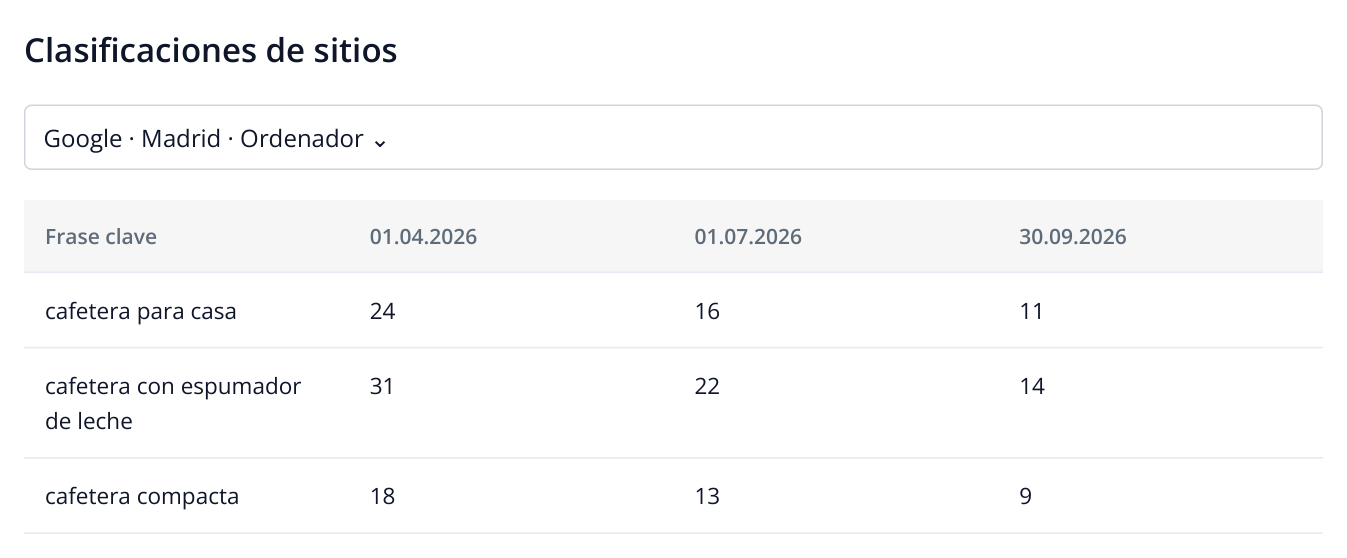
Si una fecha antigua aún no aparece, espere a que termine el procesamiento iniciado con «Guardar» y compruebe el buscador seleccionado en «Clasificaciones de sitios». Contraste la palabra clave y la fecha del archivo, no solo el gráfico general. Puede cancelar el acceso a la herramienta anterior después de esta comprobación; guarde la exportación original.
Por ejemplo, una agencia recibe un proyecto en octubre, pero el cliente quiere ver los resultados desde abril. Después de importar el historial, podrá comparar las nuevas posiciones con las mediciones de primavera y verano en la misma herramienta. Es útil para productos estacionales: el cambio de plataforma no reinicia el periodo de seguimiento.