
 Español
expand_more
 English
 Deutsch
 Français
 Português
 Türkçe
 Polski
 العربية
 हिन्दी

Cómo seguir el precio de un producto y recibir avisos en Labrika
Labrika comprueba los precios según un calendario, guarda los valores encontrados y avisa por correo de los cambios. Un comprador puede esperar una oferta; un responsable de compras, detectar una subida antes de hacer el pedido; y una tienda, comparar a sus competidores. Configuraremos el seguimiento de dos fichas de una tienda, desde la selección del precio correcto hasta las revisiones periódicas y la exportación.
Cree un proyecto y seleccione el seguimiento de precios
Abra «Añadir nuevo sitio» → «Monitoreo». Introduzca un nombre, por ejemplo «Cafeteras — precios de Example». Pulse «Crear proyecto» abajo a la derecha. Añadiremos las URL de los productos después de configurar la regla.
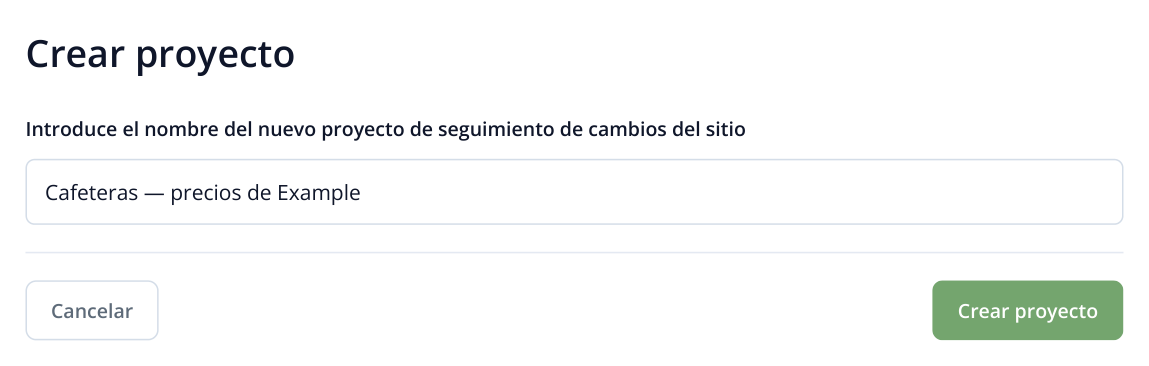
1. Indique el nombre del proyecto. «Crear proyecto» está abajo a la derecha; la regla y las URL se configuran en las pantallas siguientes.
En la siguiente pantalla, seleccione «Monitoreo de precios». La tarjeta quedará marcada con un borde y una señal de selección. Pulse «Crear» debajo de las tarjetas, a la izquierda: a la derecha se abrirá «Crear regla: Precios de competidores».
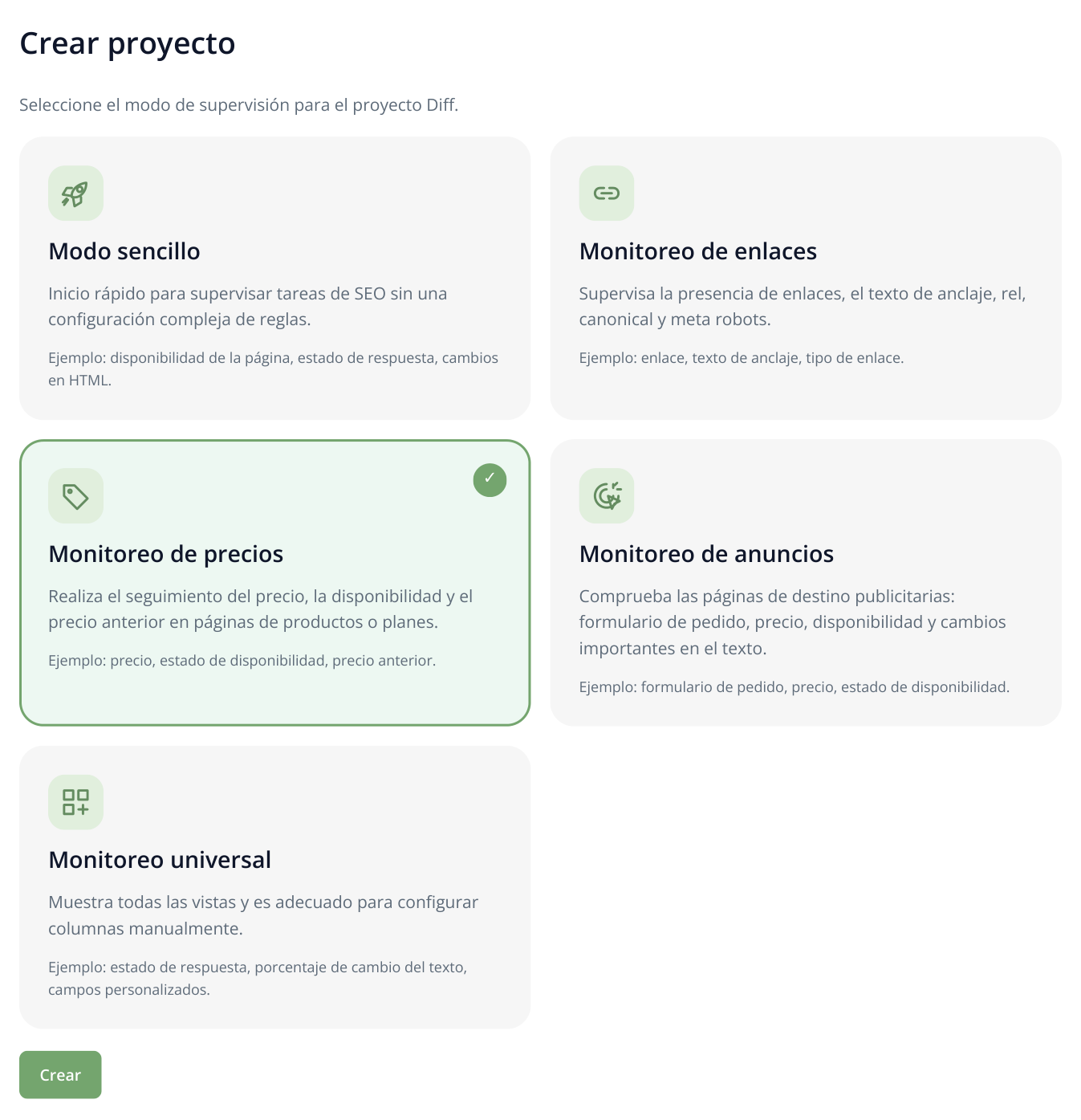
2. Está seleccionado «Monitoreo de precios». El botón situado debajo abre el asistente de reglas con los campos del producto.
Elija una ficha cuyo precio pueda comprobar fácilmente. En el ejemplo, la cafetera Model A cuesta 399,90 € y muestra al lado su precio anterior tachado: 449,90 €. Queremos seguir el importe de compra. El formulario «Precios de competidores» también sirve para una compra personal: puede añadir a la regla las páginas de la tienda que le interese.
Busque «Precio» y abra el asistente
Al principio del formulario, complete «Nombre de la regla» y «Email para notificaciones». En el ejemplo, llamaremos a la regla «Cafeteras — Example». Puede asignar la misma regla a varias fichas con la misma estructura.
Debajo aparecen «Nombre del producto», «SKU», «Grupo», «Precio», «Disponibilidad», «Valoración», «Descuento / Precio anterior» y «Campo de reserva». El campo del precio define cómo localizar el valor en la página. Pulse la varita mágica situada a la derecha, dentro de «Precio»: se abrirá «Sandbox de selectores y regex».
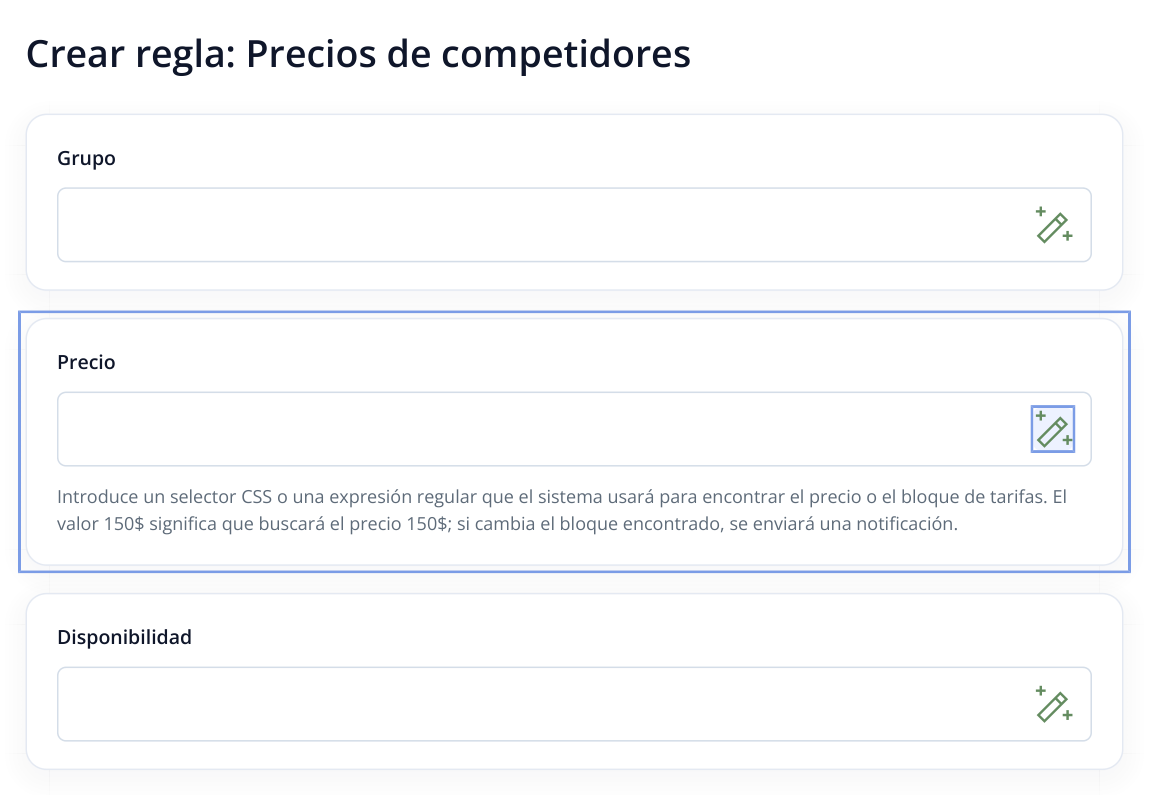
3. Fragmento del formulario: «Precio» se encuentra entre «Grupo» y «Disponibilidad». Abra la varita de la fila del precio: el resultado volverá a ese campo.
Para empezar, basta con configurar el precio. Un selector CSS identifica un bloque de la página; una expresión regular busca un valor mediante un patrón. El entorno de pruebas propone opciones a partir del texto, por lo que no necesita escribir la expresión desde cero.
Cargue la ficha del producto
Pegue la URL completa de la ficha en la línea superior del entorno de pruebas, por ejemplo https://shop.example/cafeteras/model-a/. Si la tienda muestra el precio después de ejecutar scripts, active «Renderizar JavaScript». Pulse «Cargar».
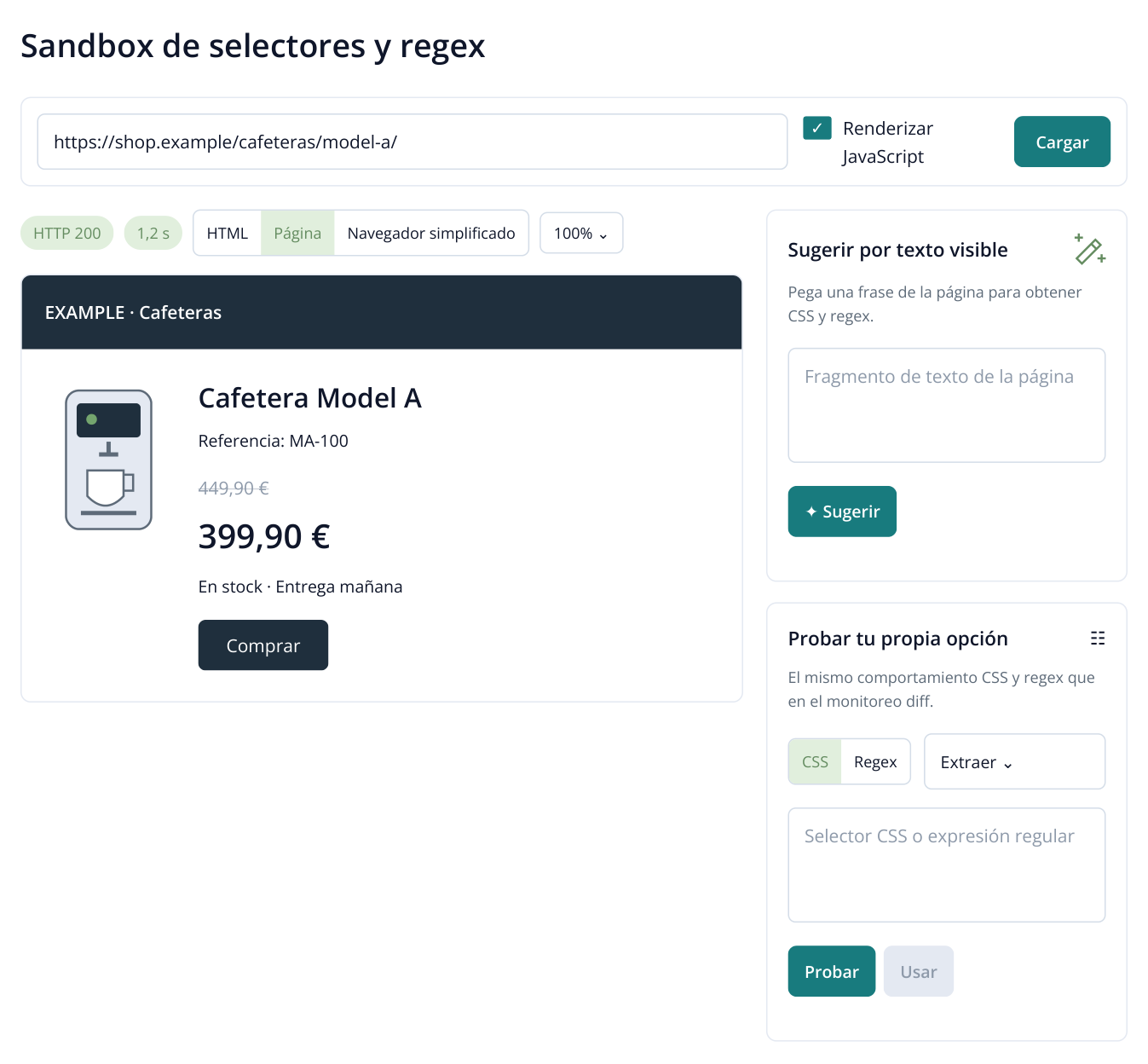
4. Ficha cargada con JavaScript. A la izquierda, la tienda ficticia; a la derecha, la búsqueda por texto y la prueba manual. 399,90 € es el precio actual y 449,90 €, el anterior.
La página cargada aparecerá a la izquierda. Encima verá el código de respuesta, el tiempo de carga, las pestañas «HTML», «Página», «Navegador simplificado» y el zoom. Abra «Página» y busque el precio. Si no aparece, active JavaScript y vuelva a cargar la URL.
Compruebe que está viendo el modelo y la configuración correctos. Una ficha puede mostrar simultáneamente el precio actual, el anterior, una cuota mensual y productos relacionados. En el ejemplo elegimos 399,90 €, no los 449,90 € tachados.
Obtenga una expresión a partir del precio visible
A la derecha, en «Sugerir por texto visible», pegue 399,90 € con los mismos espacios y símbolo de moneda que aparecen en la página. Pulse «Sugerir».
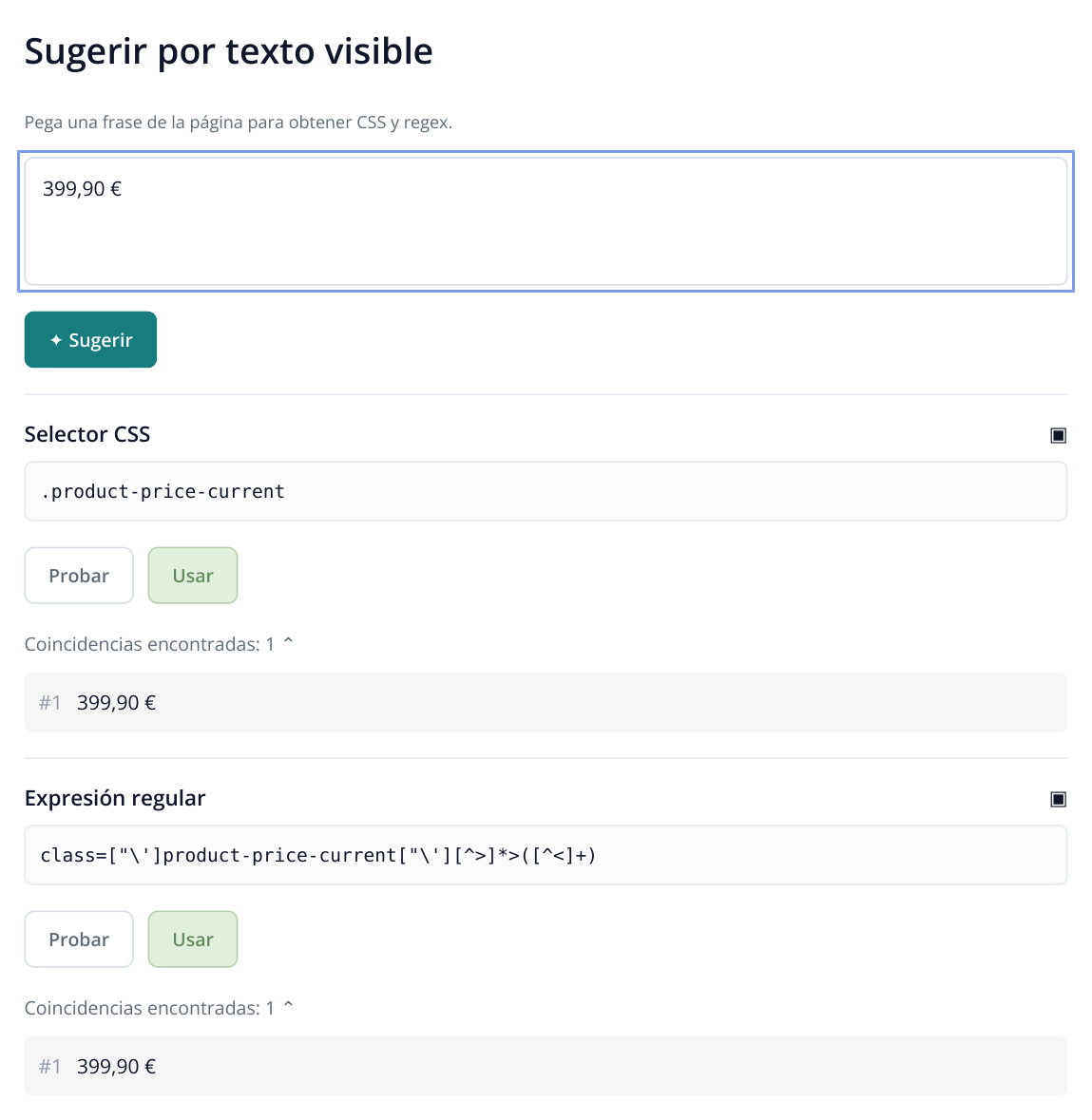
5. Panel derecho después de obtener sugerencias: cada expresión tiene sus propios botones y una lista desplegable de coincidencias. Ambas opciones del ejemplo encuentran el precio actual; pulse primero «Probar».
Aparecerán opciones identificadas como «Selector CSS» o «Expresión regular». Debajo de cada una están «Probar», «Usar» y el número de coincidencias. Pulse ese número para desplegar los valores encontrados. Así puede detectar una expresión que también capture un precio del bloque de recomendaciones.
Empiece por una opción que devuelva el precio actual correcto y pulse «Probar». Si no hay sugerencias, contraste el texto introducido con la página cargada; la pestaña HTML permite comprobar si ese precio está presente.
En el ejemplo funciona .product-price-current. Es una clase ficticia de la tienda: utilice la sugerencia obtenida para su sitio. Para recoger varias fichas, suele resultar más práctico un selector basado en la clase común del precio que en un identificador que contenga el número de un producto concreto.
Compruebe la primera coincidencia y pulse «Usar»
En «Probar tu propia opción» aparecerán el modo CSS o Regex y la expresión seleccionada. Para recoger el precio, la acción debe ser «Extraer». «Probar» ejecuta la extracción: a la izquierda, la pestaña HTML resalta el fragmento encontrado; a la derecha aparecen el resultado y las coincidencias.
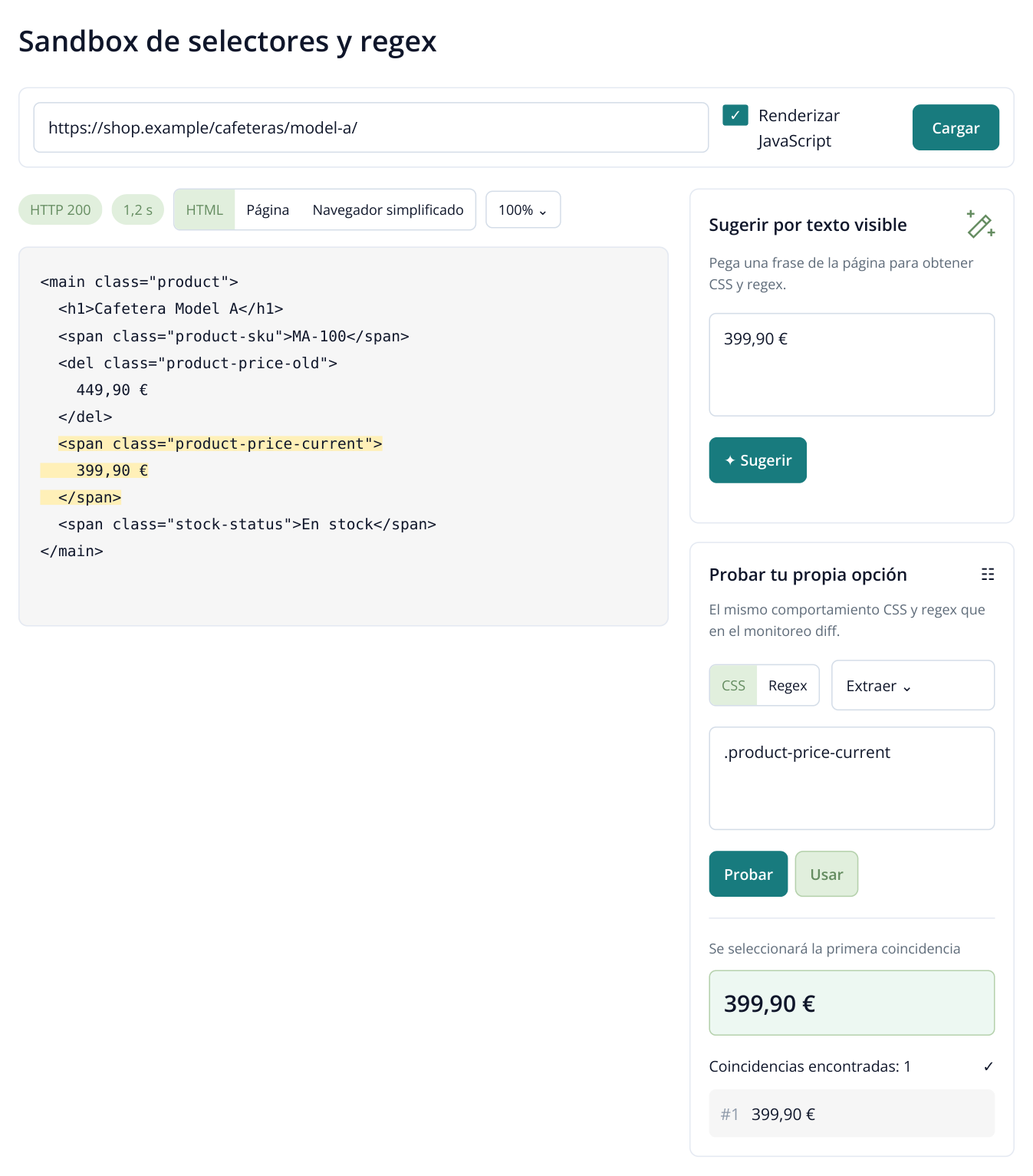
6. Prueba del selector: el HTML resalta el bloque del precio actual y la primera coincidencia es 399,90 €. «Usar» transfiere la expresión a la regla. El HTML y los resultados de la tienda son ejemplos ficticios.
Mire el valor bajo «Se seleccionará la primera coincidencia»: será el que se guarde en el campo del precio. En el ejemplo, 399,90 €. Si aparece primero otro número, vuelva a las sugerencias y pruebe una opción más precisa.
Cuando el valor sea correcto, pulse «Usar». El entorno de pruebas se cerrará y trasladará la expresión y el modo de extracción a «Precio», desde donde lo abrió. Pulsar «Probar» por sí solo no rellena la regla.
Para comprobar la segunda ficha, abra otra vez la varita de «Precio», cambie la URL por la de Model B y cargue la página. Pruebe la misma expresión: debería devolver 429,90 €. Así, la regla recogerá el precio propio de cada modelo. Para una tienda con otra estructura, cree una regla distinta.
Configure los campos y los avisos necesarios
Puede configurar los demás campos del mismo modo: abrir la varita, cargar la ficha, buscar el texto, comprobarlo y pulsar «Usar». Elija los datos según su objetivo:
| Campo | Cuándo resulta útil |
|---|---|
| Nombre del producto y referencia | Comparar el mismo modelo entre proveedores sin confundir configuraciones. |
| Disponibilidad | Distinguir una oferta disponible del precio bajo de un producto agotado. |
| Descuento / Precio anterior | Guardar el precio tachado por separado del importe de compra. |
| Grupo, valoración y campo de reserva | Añadir una categoría u otro dato necesario a la hoja de trabajo. |
En la parte inferior, mantenga activado «Notificar cuando cambien los campos de seguimiento». Recibirá un correo si cambia cualquiera de los campos configurados, también si sube el precio. Si solo quiere avisos de cambios de precio, configure únicamente ese campo.
Si la carga de prueba necesitó JavaScript, active aquí «Ejecutar JavaScript durante la comprobación». «Renderizar JavaScript» solo afecta a la prueba y no modifica la configuración del seguimiento periódico.
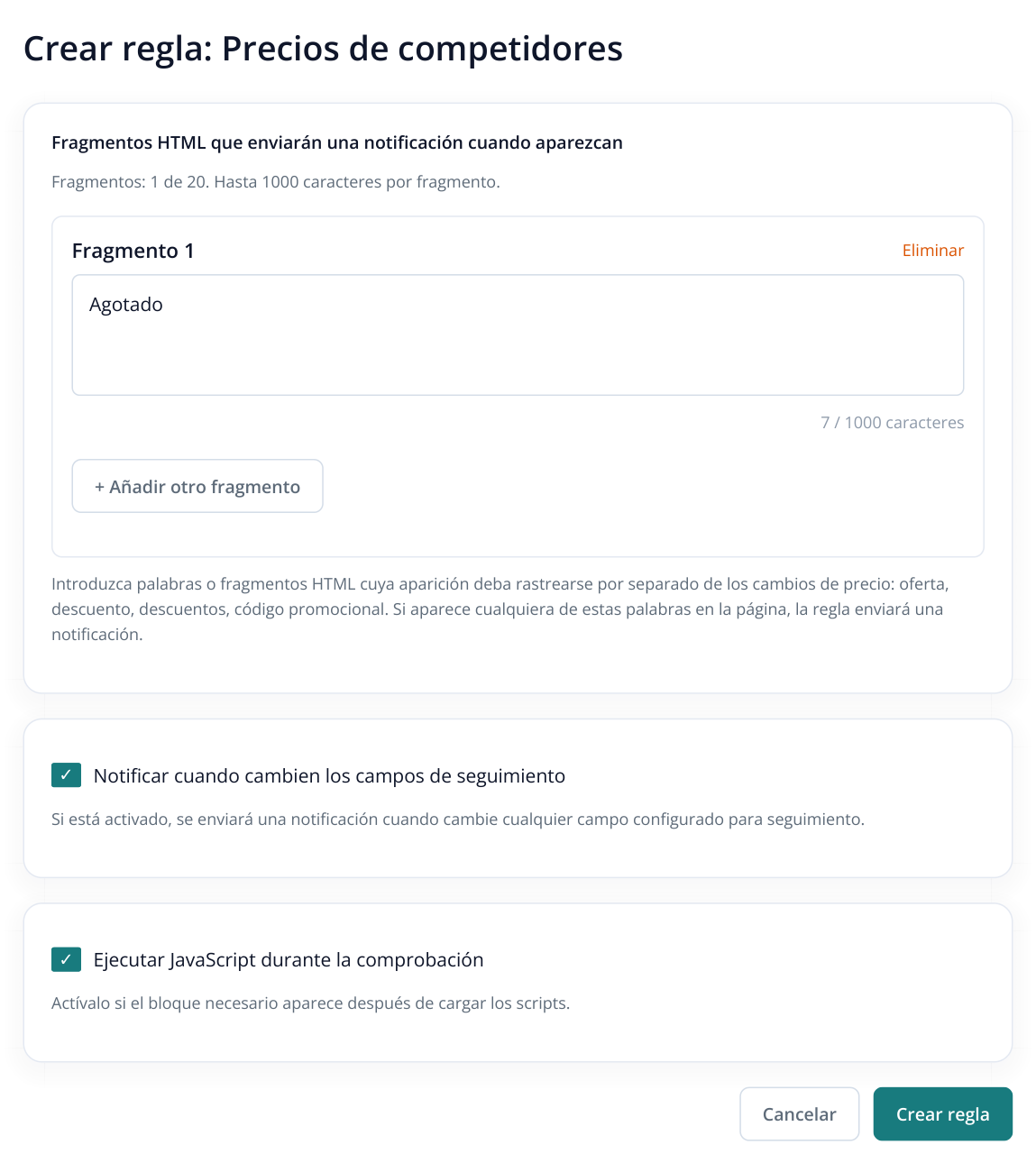
7. Parte inferior del formulario. Están activados los avisos de cambios y la ejecución de JavaScript. Se ha añadido «Agotado» por separado; puede quitarlo si solo quiere recoger el precio.
«Fragmentos HTML que enviarán una notificación cuando aparezcan» permite recibir un aviso específico cuando aparece una frase, por ejemplo «Agotado». Para seguir únicamente el precio, elimine las frases predefinidas que no necesite. En el ejemplo conservamos «Agotado» para detectar también cuándo deja de venderse el producto.
Compruebe el correo al principio del formulario y pulse «Crear regla» abajo a la derecha.
Añada las fichas y compruebe la regla asignada
Tras guardar, aparecerá «Regla creada». Debajo de «Ahora puede:», elija «Pegar las URL de páginas de competidores donde se deben controlar los precios». Esta opción abre la entrada de direcciones para la regla recién configurada.
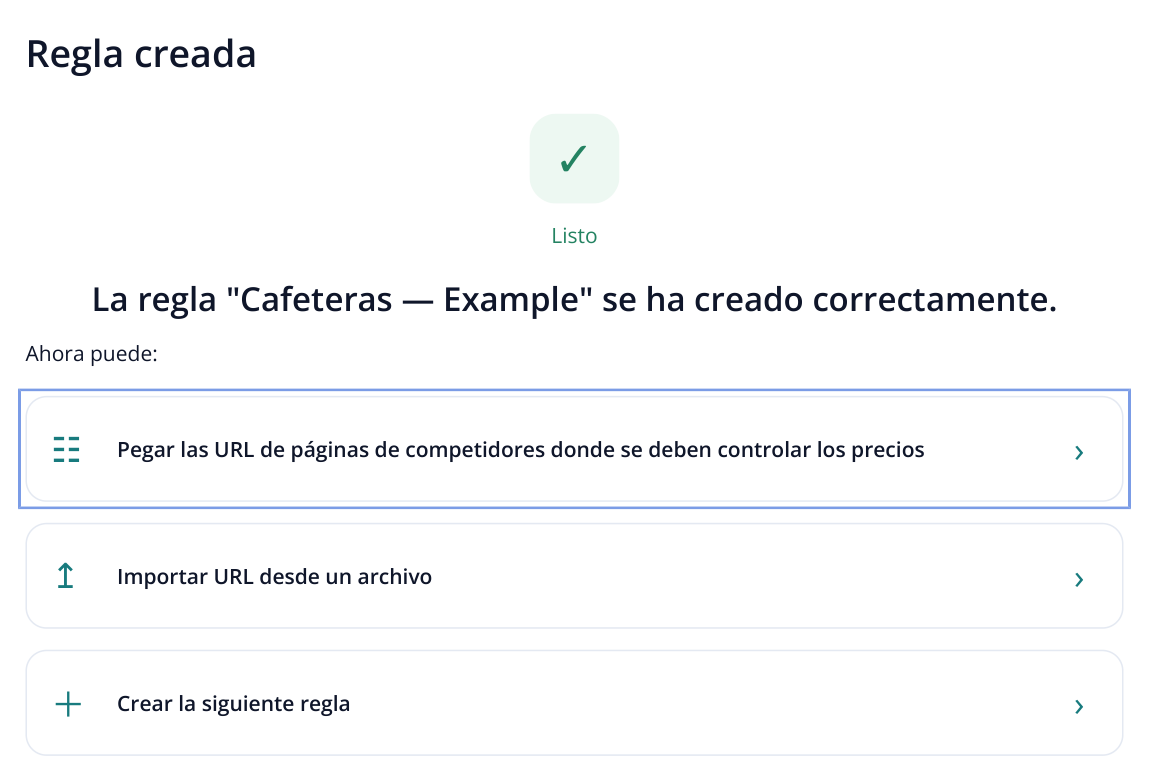
8. La regla está creada. La primera opción abre la entrada manual de URL y mantiene la asociación de las páginas nuevas con esta regla.
En «Importar URL», pegue las direcciones completas, una por línea. En el ejemplo añadimos Model A y Model B de la misma tienda. Pulse «Añadir» a la derecha, debajo del campo.
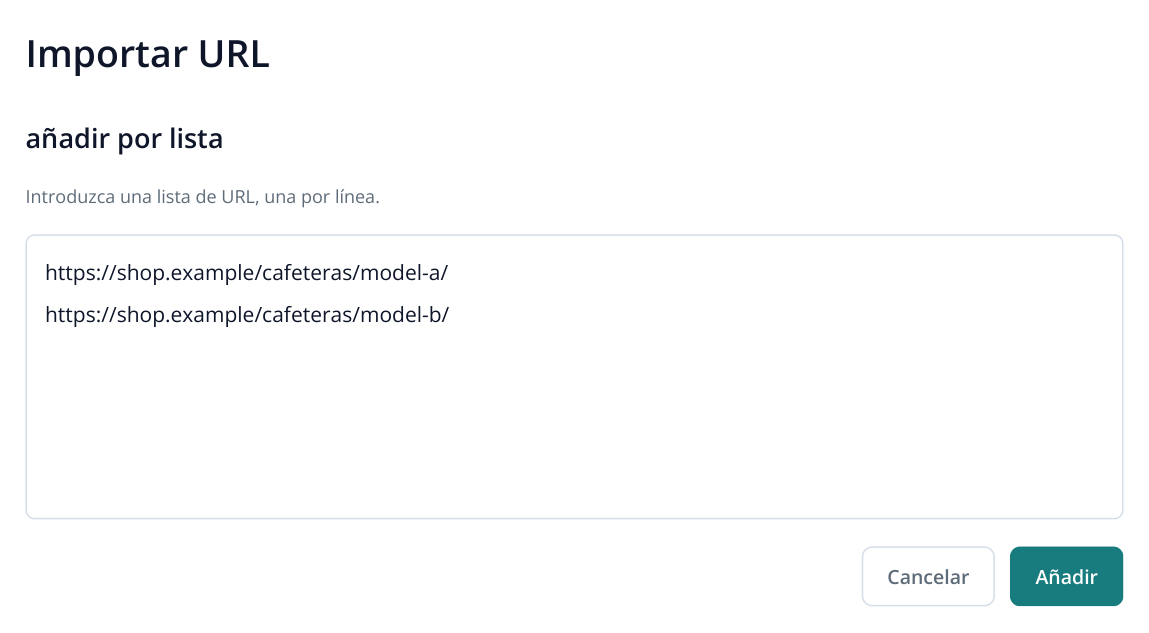
9. Al elegir la entrada manual, se abre «Importar URL». No necesita volver a seleccionar la regla: el asistente ya la ha transferido.
Compruebe cuántas direcciones se han añadido y pulse «Continuar». Un mensaje confirmará la asignación de la regla; «Ir a la lista de URL» abrirá las páginas incorporadas. El asistente les aplica la regla automáticamente.
Si las páginas ya estaban en el proyecto, abra «Páginas monitorizadas», marque las filas y pulse «Asignar reglas». Seleccione la regla creada. Antes de empezar, compruebe su nombre junto a las direcciones en la tabla.
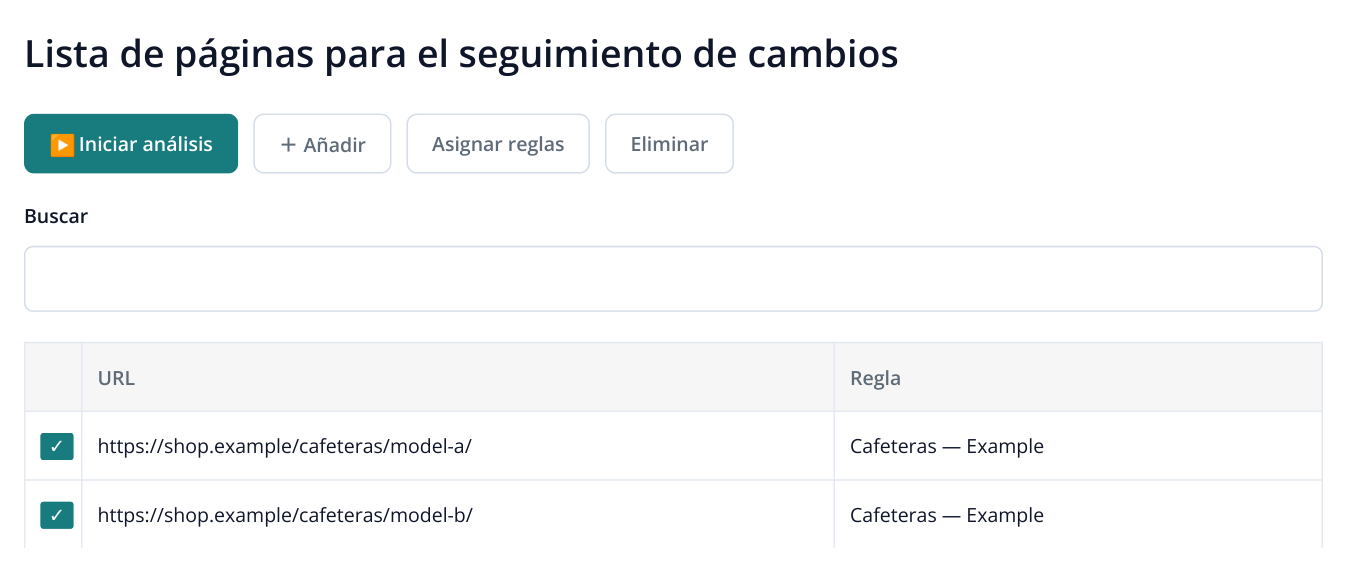
10. Ambas fichas tienen asignada «Cafeteras — Example». «Asignar reglas» cambia la regla de las filas seleccionadas; «Iniciar análisis» abre la confirmación de la recogida.
Ejecute la primera recogida y compruebe los precios
En «Lista de páginas para el seguimiento de cambios», pulse «Iniciar análisis» sobre la tabla. Elija pagar con créditos o dinero y compruebe el coste calculado y el saldo restante. El signo de interrogación junto al precio muestra el cálculo. Pulse «Iniciar».
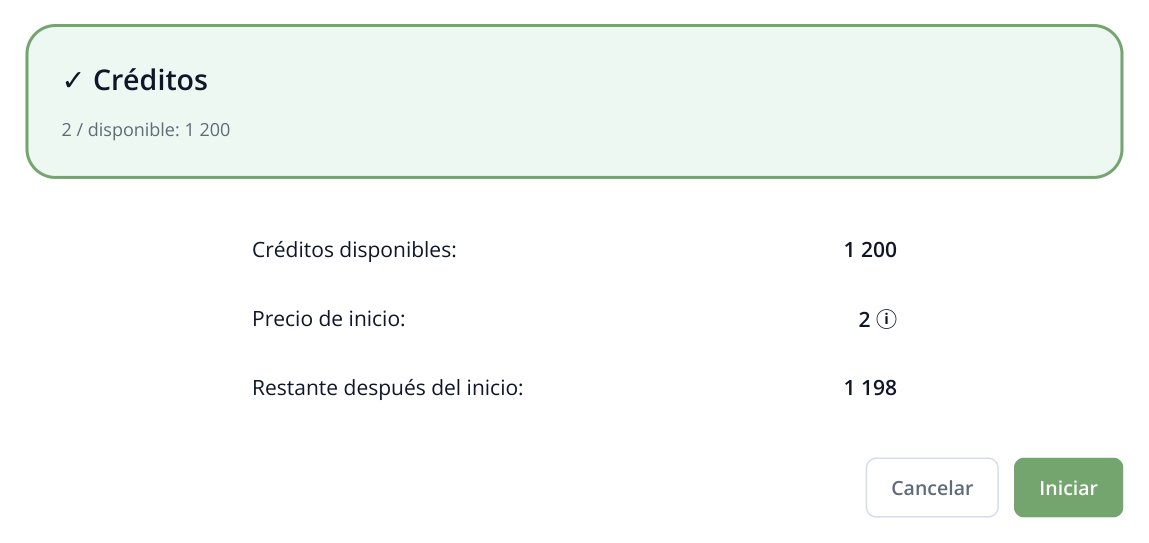
11. Fragmento de la confirmación con pago mediante créditos. Las cifras son ilustrativas: Labrika calculará el consumo y el saldo según su configuración. El último paso es «Iniciar».
Al terminar, abra «Monitoreo de precios y disponibilidad» en el menú izquierdo. En «Fecha del informe», seleccione la ejecución realizada y busque sus URL. En la primera recogida, Model A debe mostrar 399,90 € y Model B, 429,90 €. Estos valores serán la referencia de las siguientes comparaciones.
Si el campo está vacío o contiene el precio antiguo, abra la regla y pruebe la ficha en el entorno de pruebas. Siga esta secuencia: ¿se cargó el precio?, ¿qué devolvió la primera coincidencia?, ¿está activado JavaScript en la regla? Cuando ambas fichas funcionen, podrá añadir los demás productos de esa tienda.
Elija las horas de revisión y el método de pago
En el menú izquierdo, abra «Configuración del horario». En «Programación de verificación de cambios», seleccione «Diariamente en las horas seleccionadas». Marque debajo las horas deseadas, por ejemplo 09:00 y 18:00: quedarán resaltadas.
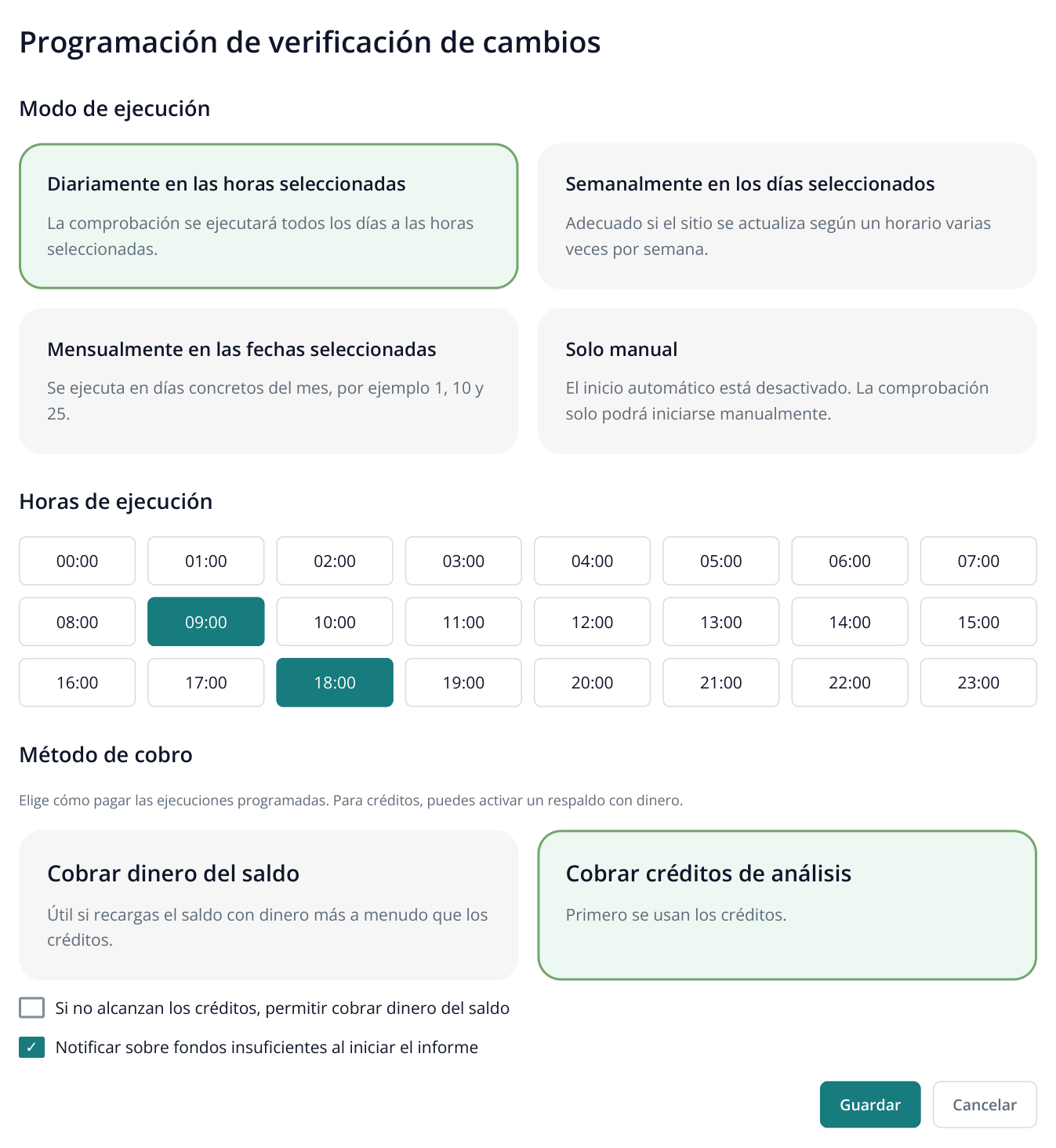
12. Programación diaria: 09:00 y 18:00, pago con créditos y aviso de fondos insuficientes. El cargo de respaldo en dinero está desactivado. Se muestra el formulario sin historial de cambios del calendario.
En «Método de cobro», elija dinero del saldo o créditos de análisis. Si usa créditos, puede habilitar por separado el cargo en dinero cuando se agoten. Si lo necesita, marque «Notificar sobre fondos insuficientes al iniciar el informe». Pulse «Guardar».
Para una compra personal, empiece con una revisión por la mañana y otra por la tarde. En compras de empresa, puede programarla antes de hacer los pedidos. En una tienda, ajuste la frecuencia a la rapidez con la que necesita reaccionar a la competencia. El correo se genera después de un análisis completado; la página no se observa de forma continua.
Consulte el cambio y utilice los resultados
Supongamos que, por la tarde, Model A baja de 399,90 a 349,90 €. En «Monitoreo de precios y disponibilidad», seleccione esa ejecución: la celda «Precio» mostrará el nuevo valor, la dirección del cambio y la línea «antes».
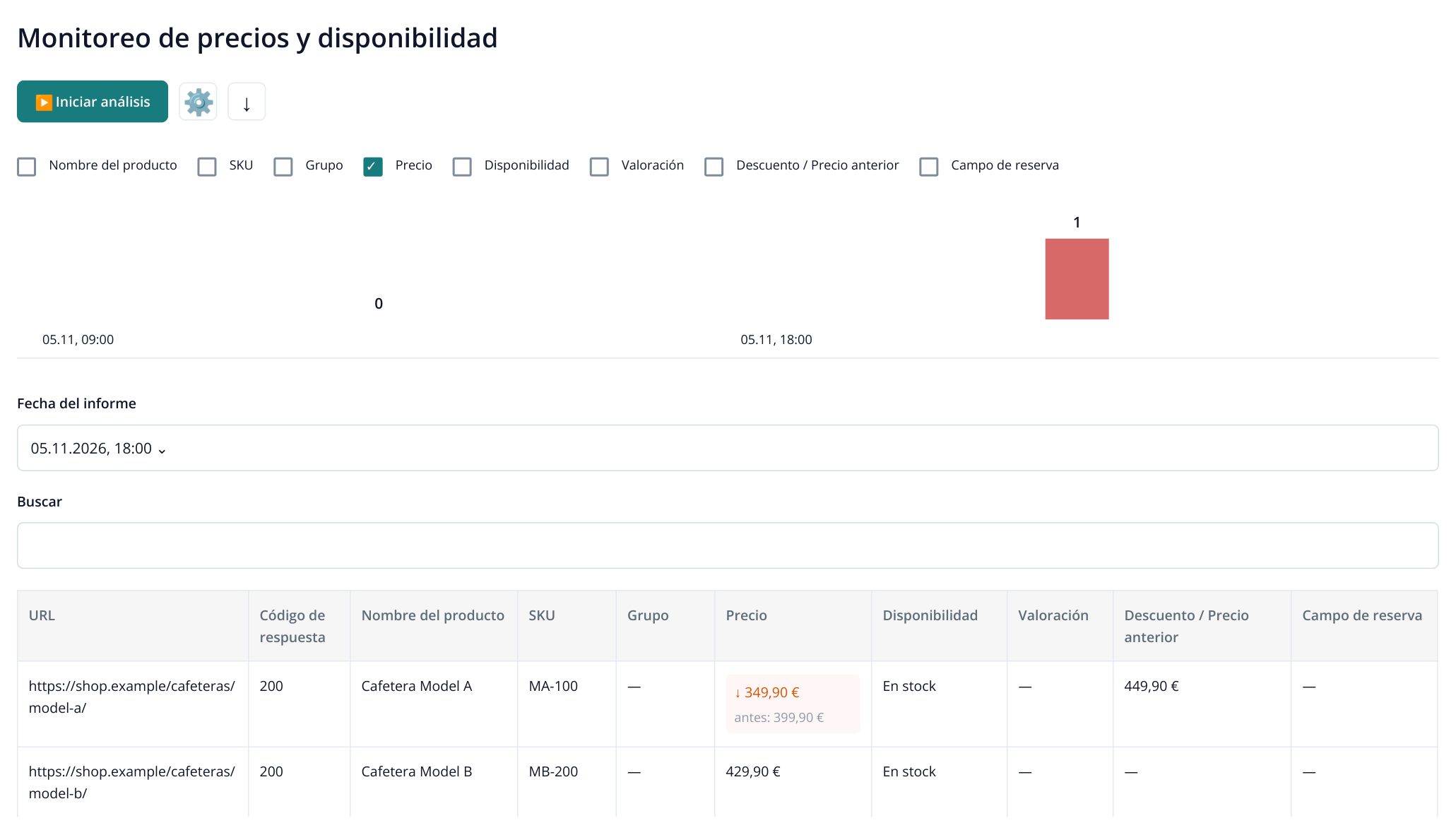
13. La revisión de la tarde detecta un cambio: Model A ha bajado 50 €. El ejemplo también recoge nombre, referencia, disponibilidad y precio anterior; los campos sin configurar aparecen con un guion. La tabla permite desplazamiento horizontal.
El gráfico sobre la tabla muestra cuántos cambios se han detectado en los campos seguidos en cada ejecución. Para revisar los precios, deje «Precio» en la leyenda, seleccione una ejecución y mire las filas de productos. El importe está en la tabla: el gráfico no representa la evolución del precio de un modelo individual.
El comprador puede abrir la URL y comprobar la configuración, el envío y el total del pedido. Para compras de empresa, conviene exportar la lista: pulse el icono de descarga sobre el informe, con la indicación «Exportar a XLSX». El engranaje contiguo abre «Configurar nombres de columnas» si el equipo necesita nombres de campo propios.
Una tienda puede analizar el surtido por referencias: dónde baja precios un competidor, dónde se agota el producto o dónde cambia el conjunto ofrecido. Un fabricante puede enviar al responsable de distribuidores las URL concretas cuyos precios han cambiado. Compare productos y condiciones equivalentes: guardar nombre, referencia y disponibilidad conserva ese contexto en la exportación.
Para controlar el consumo, añada las fichas necesarias y elija una frecuencia suficiente. El cálculo previo de Labrika mostrará el coste de la revisión; para recoger solo precios no hace falta guardar capturas de pantalla.