
 Español
expand_more
 English
 Deutsch
 Français
 Português
 Türkçe
 Polski
 العربية
 हिन्दी

Cómo comparar auditorías antes y después del trabajo de una agencia
Labrika permite validar el trabajo de un proveedor con resultados concretos: qué errores ha corregido, qué ha cambiado en las páginas y cómo se ve el sitio en ordenador y móvil. Si el contrato incluye menciones y reputación de marca, añada SERM para analizar publicaciones, reseñas y sitios encontrados. Puede guardar el estado inicial de cada área y comprobar el resultado después de publicar los cambios.
Guarde el estado del sitio antes del trabajo
Antes de iniciar una fase, ejecute una auditoría con «Iniciar informe». Su fecha será el punto de partida. Cuando se publiquen las correcciones, repita la auditoría para medir el resultado de esa fase. Si ambas auditorías ya están en el historial, vaya directamente a la selección de fechas.
Para trabajos de contenido, diseño y páginas de destino, active antes la monitorización de cambios con capturas. Así conservará tanto los indicadores de la auditoría como las versiones de las páginas. En un contrato mensual, puede realizar la primera comprobación antes de entregar el sitio al proveedor y continuar después por calendario.
Por ejemplo, una agencia recibe tres encargos: corregir errores del catálogo, actualizar páginas de servicios y aumentar la presencia de la marca en sitios especializados. El primero se verifica comparando auditorías; el segundo, mediante el historial de páginas y capturas; el tercero, con SERM. Cada parte del encargo tendrá su propia evidencia.
Compare las auditorías y localice los errores pendientes
- En el proyecto del sitio, abra «Informes de Comparación».
- En «Fecha1», elija la auditoría anterior al trabajo; en «Fecha2», la posterior.
- Active «Mostrar Solo Diferencias» para encontrar rápidamente los indicadores que han cambiado en «Auditoría SEO» y «Auditoría técnica».
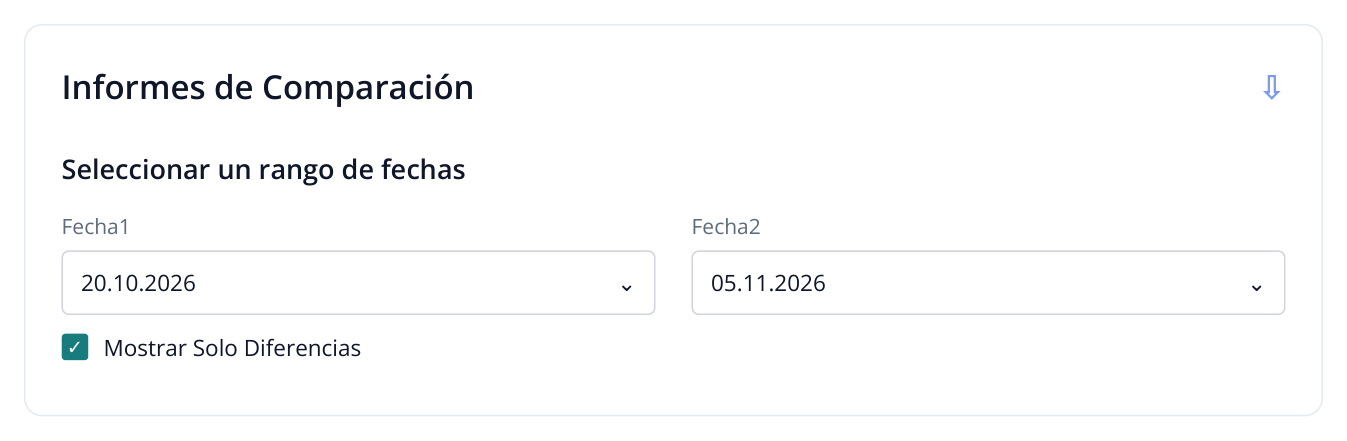
1. «Fecha1» corresponde al estado anterior y «Fecha2» al posterior a las correcciones. «Mostrar Solo Diferencias» ayuda a localizar los indicadores modificados.
Revise los indicadores relacionados con el encargo. Si se corrigieron metaetiquetas, compare los errores de Title y meta description. Si se reparó la navegación, compruebe los enlaces rotos y las páginas inaccesibles. Para trabajos de indexación, revise canonical, robots.txt y páginas bloqueadas para la búsqueda.
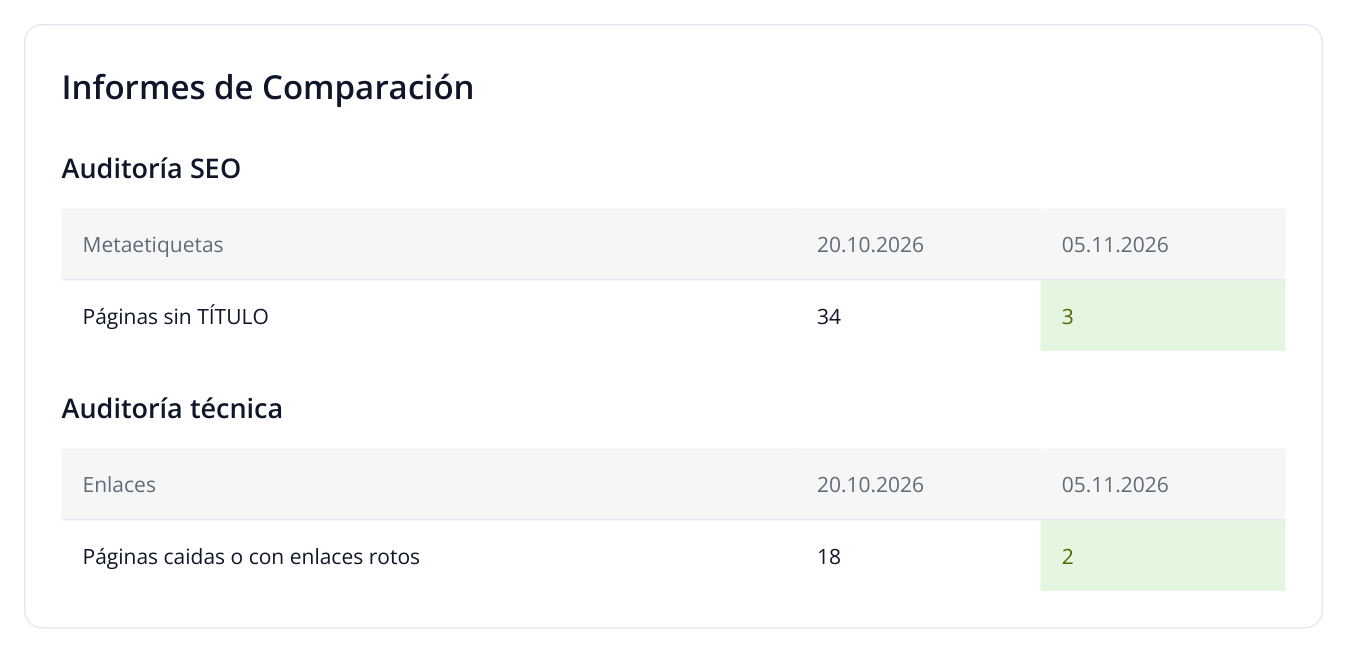
2. Ejemplo con el mismo alcance: 240 páginas. Hay 31 páginas menos con Title vacío y 16 menos con enlaces rotos. Los errores pendientes aparecen en la columna derecha.
En el ejemplo, el proveedor ha corregido 31 de los 34 Title vacíos y los enlaces rotos de 16 de las 18 páginas afectadas. Abra los informes detallados desde el menú de auditoría y obtenga las URL pendientes: tres necesitan títulos y dos requieren ajustes en los enlaces. Ya dispone de observaciones concretas para revisar la entrega.
Desactive después «Mostrar Solo Diferencias»: también verá los indicadores que debían mejorar pero cuyo número de errores no ha cambiado. Compruebe el alcance de ambas auditorías: dominio, carpetas rastreadas y número de páginas. Si antes había 240 URL y ahora solo 80, averigüe por qué faltan las demás. Que una página deje de analizarse no significa que se haya corregido.
Configure el seguimiento de cambios y las capturas
La monitorización es especialmente útil cuando trabajan a la vez un especialista SEO, un desarrollador y un editor. Guarda el estado publicado de las páginas y permite consultar los textos, metaetiquetas, HTML y diseño después de cada cambio.
- Cree un proyecto de tipo «Monitoreo», seleccione «Modo sencillo» y añada las páginas del encargo. En un proyecto existente, use «Páginas monitorizadas» → «Añadir».
- Abra la regla en «Reglas de análisis y alertas». En «Capturas de la página», active «Tomar captura para PC» y «Tomar captura para móvil».
- Si algunos bloques tardan en aparecer, establezca «Pausa antes de la captura, s», por ejemplo en 5. Para analizar texto generado mediante JavaScript, active «Procesar JS».
- Defina la sensibilidad con los umbrales de cambio del HTML, contenido y metaetiquetas. Para registrar incluso ajustes pequeños en el texto o Title, utilice 0: se detectará cualquier cambio.
- Guarde la regla y asígnela a las URL mediante «Asignar reglas». En «Configuración de almacenamiento», elija un periodo de conservación del HTML y las capturas que abarque el trabajo y su validación.
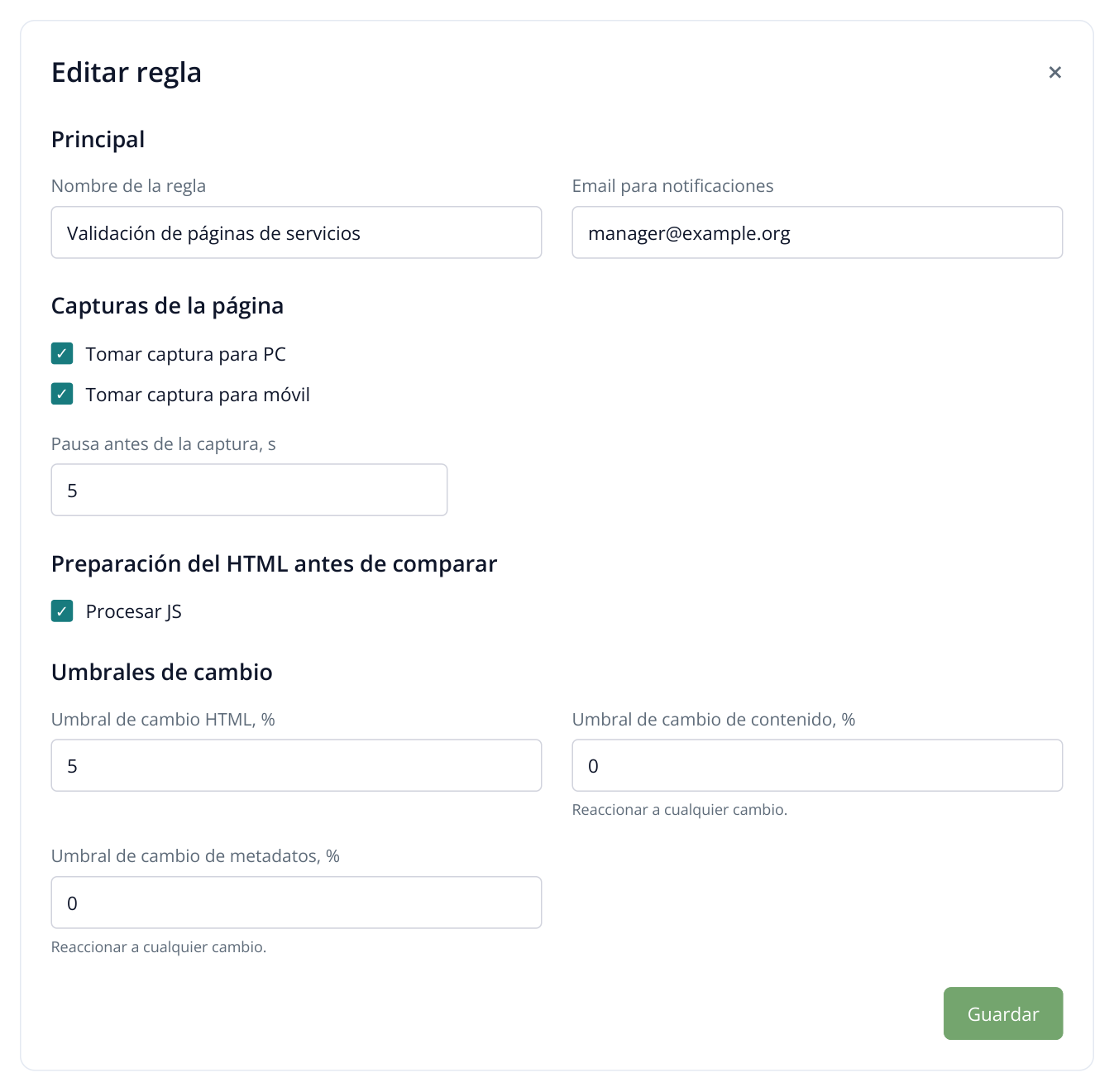
3. Fragmento de la regla: se guardan capturas de ambos dispositivos y se detectan incluso pequeños cambios de texto y metaetiquetas. La configuración y el correo son ejemplos ficticios.
Pulse «Iniciar análisis», revise el coste y confirme. Espere al primer resultado antes de comenzar los cambios: guardará las versiones iniciales. Después programe comprobaciones diarias a las horas necesarias en «Configuración del horario». El correo del destinatario se indica en «Email para notificaciones», dentro de la regla.
Para un rediseño, supervise la página de inicio y una URL de cada plantilla modificada: categoría, producto y servicio. Si el proveedor cambia páginas de destino concretas, incluya todas las URL del encargo. Así revisará tanto la maquetación común como los trabajos específicos.
Compruebe el volumen de trabajo y los cambios concretos
Abra «Resumen de cambios» en el proyecto de monitorización. Indica cuántas páginas supervisadas y palabras se han añadido, eliminado o modificado entre la ejecución seleccionada y la anterior completada. Las categorías situadas debajo del resumen abren la lista de URL.
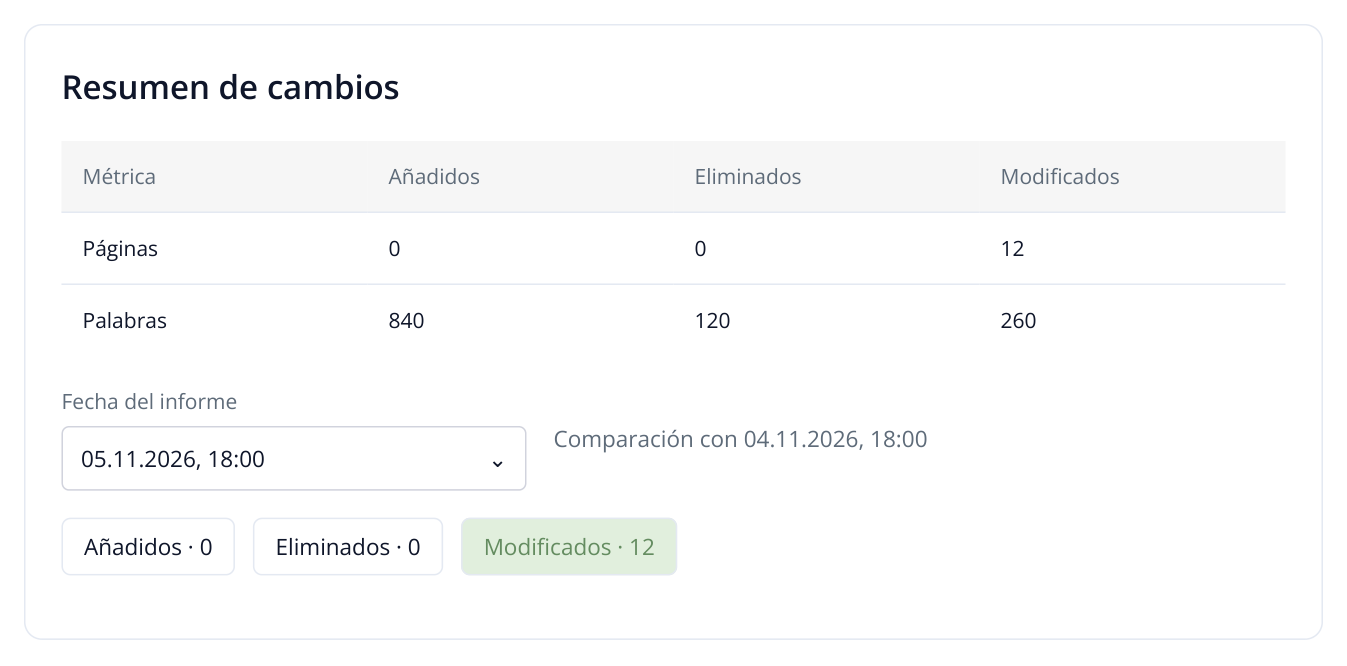
4. Resumen entre dos ejecuciones consecutivas: se han modificado 12 páginas supervisadas. «Modificados» abre su lista debajo. El número de palabras ayuda a valorar el volumen de los cambios.
Por ejemplo, el proveedor afirma haber actualizado 12 páginas de servicios. Localice las URL modificadas y ábralas con «Abrir». El recuento de palabras orienta sobre el trabajo editorial; la comparación muestra qué hizo: añadir condiciones, cambiar un encabezado o modificar solo una etiqueta breve.
Si el trabajo abarca varias semanas, abra la URL en «Informe de cambios», seleccione la fecha final y use el botón azul del panel derecho para elegir la segunda fecha. Seleccione una ejecución guardada anterior al inicio de la fase y pulse el valor «% de cambio del contenido». Puede comparar dos fechas disponibles de esa página aunque haya otras comprobaciones entre ellas.
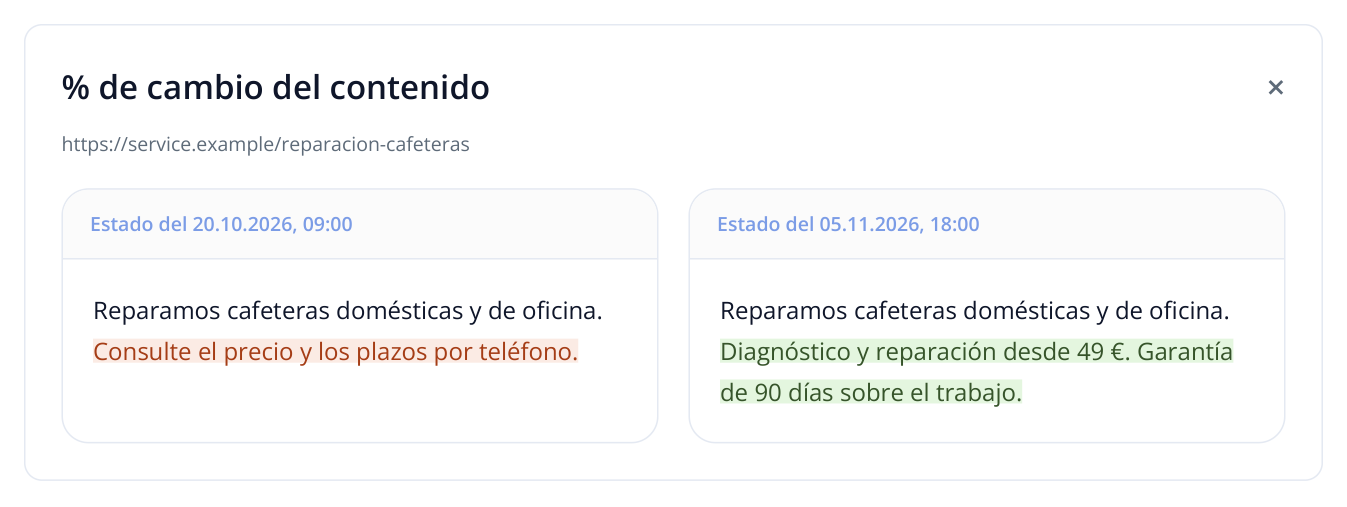
5. Las dos versiones muestran las condiciones concretas: lo eliminado aparece en rojo y lo añadido, en verde. El ejemplo utiliza las mismas fechas de seguimiento.
El resumen refleja cambios del sitio, por lo que debe comparar las URL con los encargos del proveedor: su propio equipo también puede haber actualizado contenido esos días. Una misma página puede aparecer varias veces en los resúmenes diarios del mes; para validar una entrega de 12 páginas, compruebe esas 12 URL.
Valide el diseño con las capturas
En el panel de la página, pulse «% de cambio de la captura de escritorio» o «% de cambio de la captura móvil». «Lado a lado» muestra ambas versiones junto a sus fechas; «Antes / Después» permite desplazar un separador sobre las capturas para comparar la posición de los elementos.
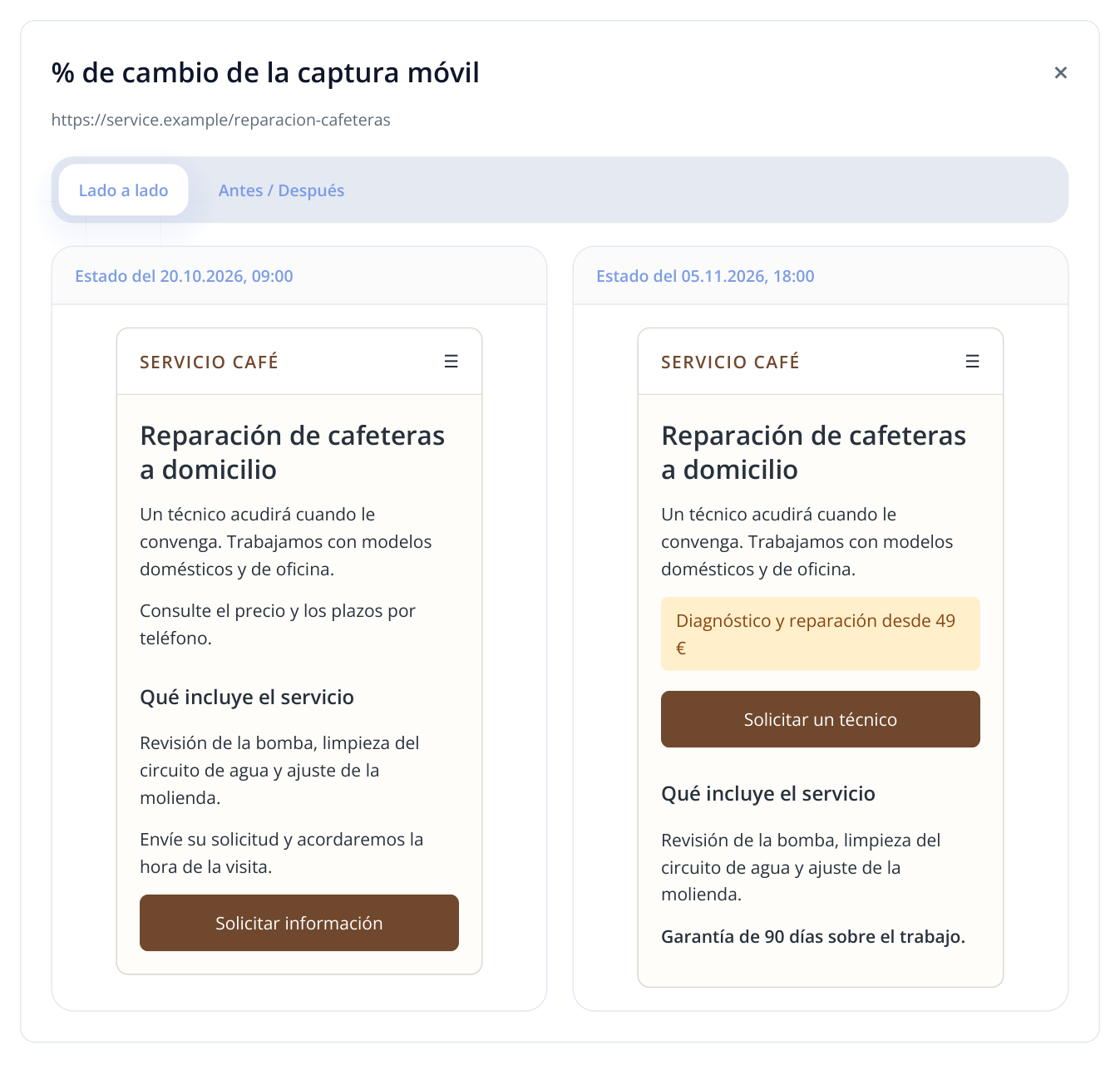
6. Ejemplo de validación móvil: el proveedor ha colocado el precio y el botón de contacto más arriba y ha añadido la garantía. Las capturas muestran los cambios publicados en ambas fechas.
Para el propietario de una tienda: compruebe si la ficha incluye las condiciones de entrega, la garantía y el nuevo botón de compra. Para la dirección de una agencia: muestre al cliente la página publicada tras el trabajo de diseño y desarrollo. Para corregir la versión móvil: compare tamaños de bloques, saltos de línea y posición del botón en una pantalla estrecha.
Pulse el porcentaje de cambio de Title, meta description o H1 para verificar los ajustes de esos campos. Para revisar el marcado, abra «% de cambio de HTML»; puede obtener la versión guardada con «Descargar HTML». Compruebe por separado en el sitio el envío del formulario o el pago: la captura muestra el aspecto de la página.
Añada SERM si el contrato incluye menciones de marca
Si el proveedor trabaja en reputación, publicaciones, reseñas o presencia en sitios externos, incluya los resultados SERM en la validación. La auditoría de su sitio no muestra qué contenidos sobre la marca se han publicado fuera de él.
- En SERM, configure la marca, sus variantes de nombre, el dominio y las fuentes de análisis. Ejecute una medición inicial antes del trabajo y repítala al terminar la fase con la misma configuración.
- Abra «Resumen». Consulte el número de contenidos encontrados, su variación frente al análisis anterior, la proporción de menciones negativas y el sentimiento medio.
- Pulse el número de contenidos para abrir el historial. En «Historial de menciones», seleccione «Fecha del análisis» y compare los textos y enlaces encontrados con la lista de publicaciones del proveedor.
- En «Plataformas», revise los sitios que contienen materiales sobre la empresa. Si el encargo incluía gestionar menciones negativas, examine esos contenidos y las acciones asociadas.
Por ejemplo, antes de la fase había 46 contenidos sobre la marca y después 63: un aumento de 17. El proveedor declara 10 publicaciones; abra el historial y localice esos diez enlaces. Los demás contenidos pueden haber aparecido de forma independiente. El informe debe combinar la evolución general con la comprobación de las publicaciones acordadas.
| Trabajo del proveedor | Qué revisar en SERM | Qué incluir en la validación |
|---|---|---|
| Publicaciones con menciones de marca | Número de contenidos y registros concretos del historial | URL encontradas de la lista acordada |
| Presencia en sitios especializados | Lista de sitios y contenidos sobre la empresa | Cuáles de los sitios previstos ya aparecen |
| Gestión de reseñas y menciones negativas | Sentimiento, motivos de insatisfacción y estado de las acciones | Qué casos se han atendido y cuáles siguen pendientes de respuesta |
Mantenga las mismas fuentes y variantes de nombre para que las mediciones sean comparables. Si añade fuentes, indíquelo junto a las cifras: parte del aumento se deberá a una cobertura mayor. El número de contenidos corresponde a los datos recogidos por SERM, y los enlaces permiten comprobar cada publicación.
Si aún no utiliza SERM, cree un proyecto de marca en esa sección, indique variantes de nombre y fuentes y ejecute la primera recogida antes de las publicaciones. Repítala con la misma configuración después de la fase. En «Plataformas», abra la fuente y contraste las URL con los enlaces del informe del proveedor: las publicaciones coincidentes acreditan esa parte del encargo. Encontrará un ejemplo detallado en la guía sobre auditorías GEO y SERM.
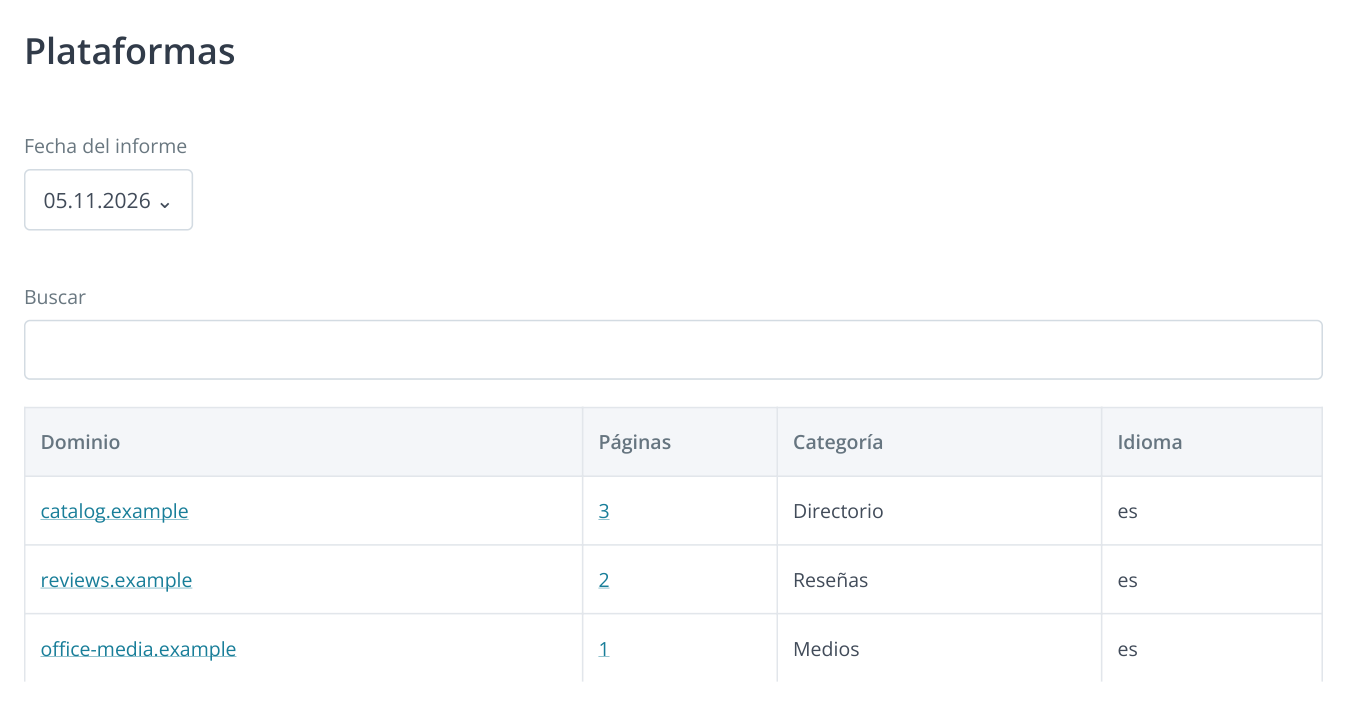
7. Fragmento de «Plataformas» sin menú: cada dominio agrupa las páginas encontradas; el número de «Páginas» abre su lista. Datos ficticios para comprobar las publicaciones del proveedor.
Prepare los resultados para el cliente o proveedor
En «Informes de Comparación», pulse el icono «Descargar informe». En «Clasificaciones de exportación», seleccione de nuevo «Fecha1» y «Fecha2»: la exportación tiene su propia selección de fechas. Pulse «Descargar» para obtener el XLSX comparativo.
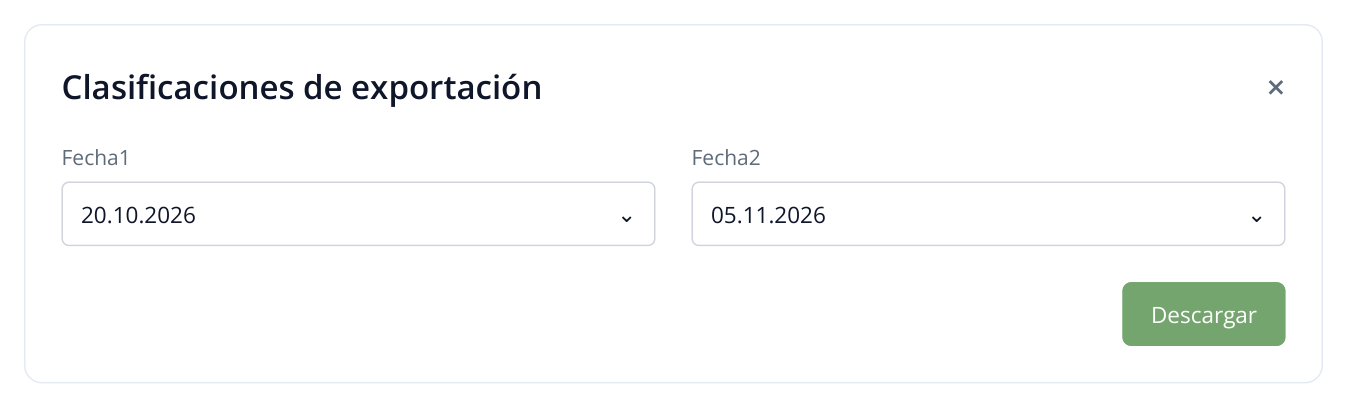
8. Repita las fechas de validación en la ventana de exportación. Puede enviar el XLSX al cliente junto con la lista de URL pendientes.
Añada los resultados de monitorización y SERM si forman parte del contrato. A un cliente con acceso al proyecto, envíele los enlaces de los informes y las fechas; sin acceso, las exportaciones y los materiales guardados. El resumen SERM está disponible en PDF y DOCX. Relacione la explicación con el encargo: «31 Title completados y 3 pendientes; condiciones actualizadas en 12 páginas de servicios; 10 publicaciones acordadas localizadas».
Si el contrato contempla mejoras de posiciones o tráfico, adjunte su evolución durante el periodo acordado. Mantenga el mismo grupo de palabras clave, ubicación y dispositivo al comparar posiciones. La agencia podrá mostrar el trabajo realizado y los cambios de indicadores; el cliente tendrá una lista precisa de tareas aceptadas y ajustes pendientes.
Lee más artículos similares