
 Español
expand_more
 English
 Deutsch
 Français
 Português
 Türkçe
 Polski
 العربية
 हिन्दी

Cómo gestionar proyectos de clientes y sus permisos en Labrika
Una agencia puede trabajar con los sitios de varios clientes en Labrika, invitar a especialistas y mostrar a cada cliente los informes que necesita. Los permisos sobre los resultados del sitio y los roles del tablero de tareas se configuran por separado. Así, el equipo trabaja sin compartir una contraseña y cada cliente dispone de una forma adecuada de seguir su proyecto.
Cree proyectos independientes para los sitios de sus clientes
Añada cada sitio con un nombre fácil de identificar. Por ejemplo, «Café Norte — tienda», «Servicio Plus — servicios» o «Alfa Software — B2B». Si un cliente tiene varios sitios, distíngalos por marca o línea de negocio.
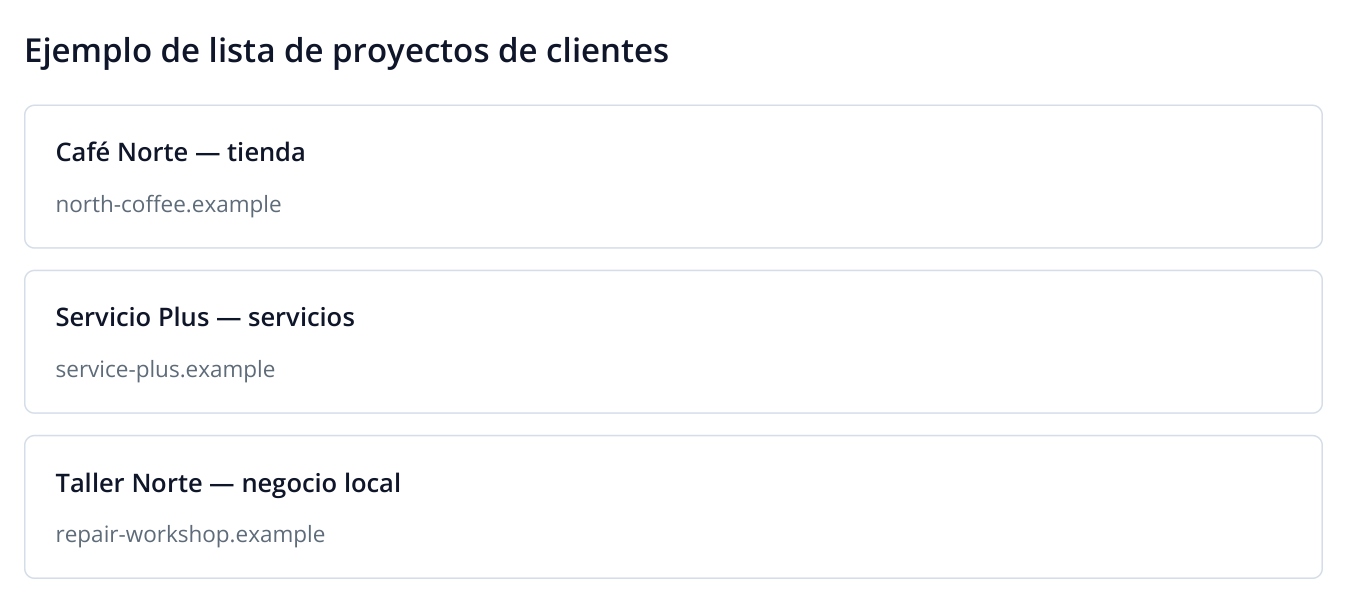
1. Proyectos de ejemplo: unos nombres claros ayudan a elegir el sitio correcto en el trabajo diario.
Configure en cada proyecto Google, las ubicaciones y las palabras clave del cliente. Para establecer un calendario común, abra «Ejecuciones programadas», marque los sitios del mismo grupo de servicio y elija «Editar seleccionado» → «Auditoría completa del sitio web». Puede programar una revisión semanal para todos los clientes con el mismo plan de mantenimiento y una frecuencia distinta para una tienda que cambia a menudo.
Al lanzar una campaña, abra su proyecto y añada las páginas necesarias al seguimiento. Por ejemplo, la agencia revisa cada día las landing pages publicitarias de un cliente y recopila un historial semanal de los cambios en los artículos de otro.
Comparta un enlace a un único informe
Si un cliente o proveedor necesita un solo resultado, envíele un enlace de invitado. Podrá ver el informe seleccionado sin registrarse en Labrika; el enlace no da acceso a otros informes o proyectos. Puede enviar al desarrollador los errores que debe corregir o al cliente el resumen de la auditoría antes de hablar del trabajo.
- Abra el sitio y el informe correspondiente. Si el análisis sigue en curso, espere a que el resultado esté listo.
- En la barra estrecha de la derecha, pulse el icono de tres puntos conectados. Al pasar el cursor, aparece «Obtén un enlace al informe». Está encima del icono de ayuda «?».
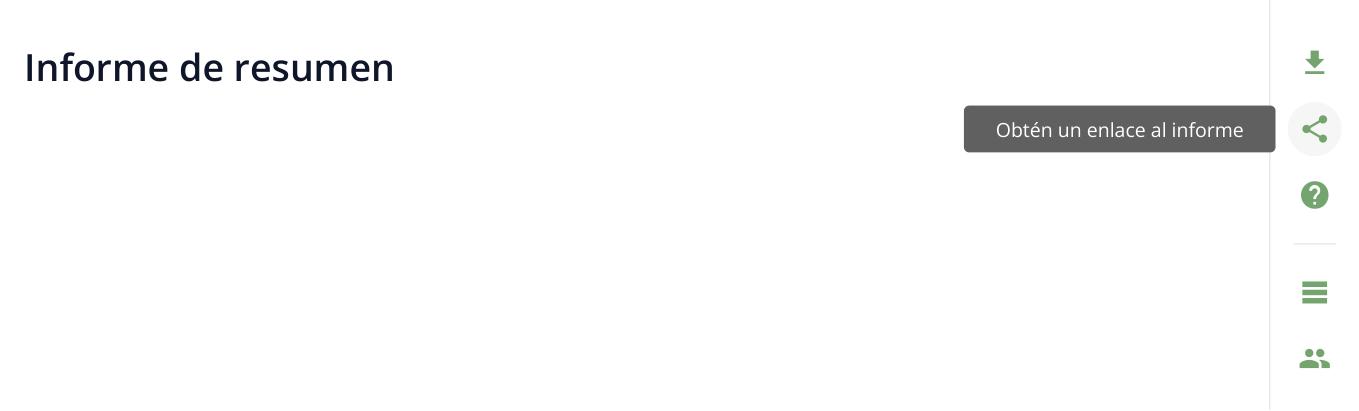
2. Fragmento del margen derecho del informe: el botón está entre la descarga y la ayuda. La ilustración muestra el texto que aparece al pasar el cursor.
- En la ventana, bajo «Enlace de informe», encontrará una dirección ya creada. Si aparecen las opciones «Enlace» / «Archivo», mantenga «Enlace».
- Pulse el icono de copia a la derecha de la dirección. Aparecerá «El enlace fue copiado al portapapeles.». Pegue el enlace en un correo, un mensaje o la descripción de una tarea y envíelo al destinatario.
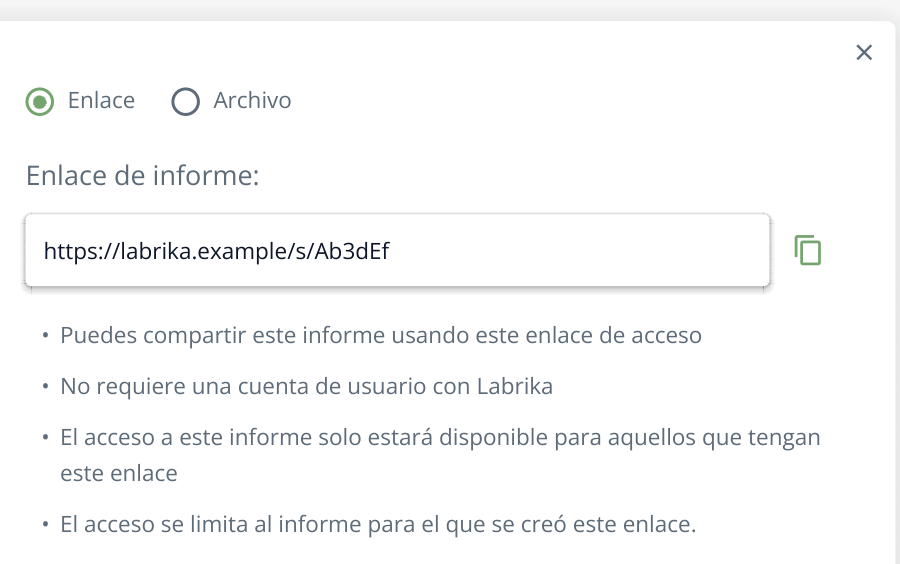
3. La dirección se genera al abrir la ventana. El icono de la derecha la copia; al destinatario le basta con abrir el enlace. La dirección del ejemplo es ficticia.
Añada al enlace una petición breve: «Revise los errores de este informe y estime el plazo de corrección». El desarrollador recibirá directamente los datos para estimar el trabajo. En una reunión con el cliente puede compartir el resumen y comentar los mismos resultados. Para enviar varios informes por separado, obtenga un enlace en cada uno.
Cualquier persona que tenga el enlace puede acceder al informe. Para que un colaborador trabaje habitualmente con varios informes y ajustes, utilice la invitación por correo: en el siguiente apartado se explica cómo elegir sus permisos.
Invite al cliente a consultar los informes de su sitio
Abra cualquier informe del sitio. En la barra estrecha derecha, busque el icono de miembros: al pasar el cursor aparece «Invitar a Miembros del Equipo». Púlselo. En «Permisos de compartir para el sitio», pulse «Invitar a Miembros del Equipo» y rellene «Correo electrónico para enviar una invitación». En «Permisos», despliegue «Capacidad para ver todos los informes» y marque los informes que el cliente podrá consultar.
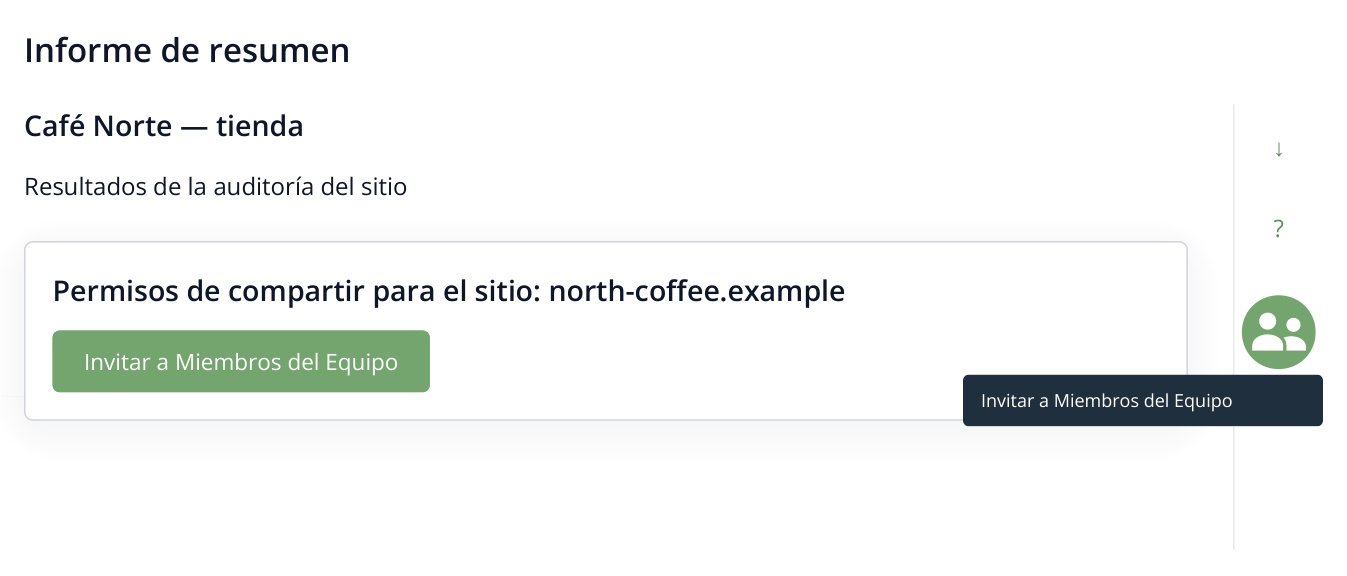
4. El botón de acceso está en la barra derecha del informe. Primero abre la lista de permisos y después el formulario de invitación.
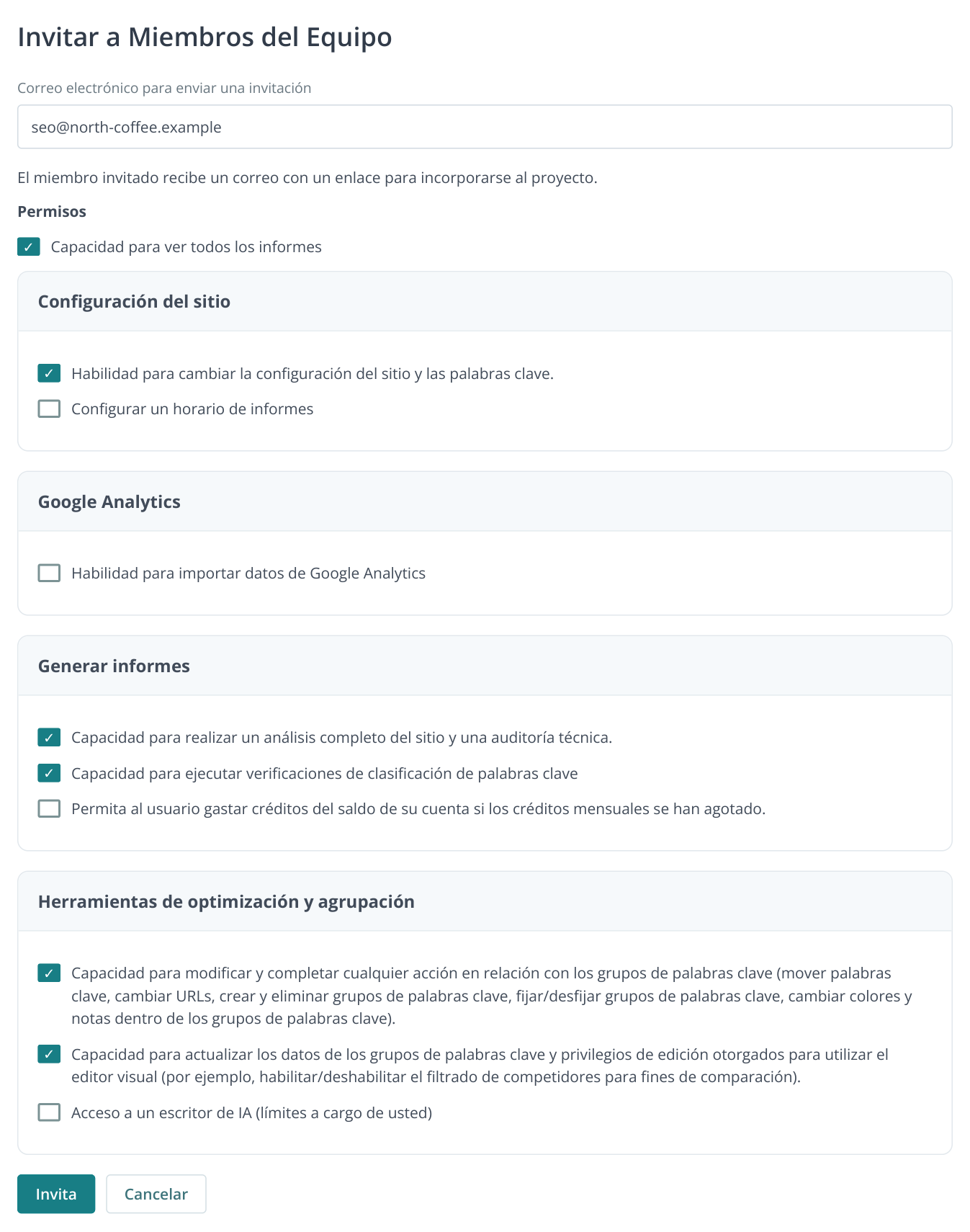
5. Formulario de invitación con grupos de permisos. En el ejemplo, el especialista SEO puede configurar, analizar y gestionar grupos de palabras clave; el consumo del saldo y el redactor de IA no están habilitados. Se muestran los grupos principales.
Los permisos se conceden mediante casillas: ajustes del sitio y las palabras clave, calendario, analítica, ejecución de auditorías y comprobaciones de posiciones, y acciones sobre los grupos de palabras clave. «Permita al usuario gastar créditos del saldo de su cuenta si los créditos mensuales se han agotado.» y el acceso al redactor de IA se habilitan por separado. Para un cliente que solo consulta resultados, deje únicamente la visualización de informes; permita al especialista las acciones de su ámbito. El rol del tablero se elige en otra invitación, que se muestra más abajo.
Pulse «Invita»: Labrika enviará un correo a la dirección indicada. El destinatario sigue el enlace, inicia sesión o se registra y acepta la invitación. Después abre el sitio en su cuenta y ve los informes autorizados. No necesita la contraseña de la agencia. Si pierde el mensaje, abra «Permisos de compartir para el sitio»: la fila de la invitación permite copiar el enlace y reenviar el correo.
Por ejemplo, el gerente de una tienda necesita los resultados de la auditoría y las posiciones. Un especialista SEO externo puede necesitar otras acciones para su trabajo. Elija los permisos según su función en el proyecto: la lista permite conceder exactamente las capacidades necesarias.
Configure la participación en las tareas
Para colaborar en los encargos, pulse «Tareas» en el menú estrecho izquierdo, despliegue el tablero y abra «Miembros». El propietario pulsa «Invita a un nuevo miembro del equipo al proyecto.» y selecciona un contacto o lo crea con su correo. En «Rol del proyecto», elija el rol adecuado y pulse «Guardar».
Qué rol elegir
| Rol | Qué tareas puede ver | Qué puede hacer | Para quién es adecuado |
|---|---|---|---|
| Propietario | Todas las tareas | Crea el tablero, invita a participantes y gestiona roles, tareas y plazos. Valida el trabajo y puede renombrar o eliminar el tablero. | La persona que crea el tablero; este rol se asigna automáticamente. |
| Administrador | Todas las tareas | Reparte el trabajo, cambia plazos, valida resultados y gestiona a los participantes existentes. El propietario invita a las personas nuevas. | Responsable del proyecto que necesita una vista Kanban general. |
| Especialista | Las tareas que tiene asignadas y las que ha creado | Crea tareas para sí mismo y para otros participantes. En sus tareas, edita la descripción, los plazos y los responsables. Envía el resultado a revisión. | Especialista SEO que también asigna tareas al desarrollador o al redactor. |
| Ejecutor | Solo las tareas que tiene asignadas | Escribe comentarios, adjunta archivos, marca puntos de la tarea y cambia su estado de trabajo. No crea tareas ni modifica plazos o responsables. | Desarrollador o redactor que trabaja con encargos ya definidos. |
| Observador | Solo las tareas que tiene asignadas | Lee el contenido, los plazos y los archivos adjuntos. No escribe en el chat, edita la tarea ni cambia su estado. | Cliente que necesita consultar determinados trabajos. |
Kanban está disponible para el propietario y el administrador. El especialista y el ejecutor trabajan con sus tareas desde la lista y las fichas; al terminarlas, las pasan a «Revisión». El propietario o el administrador las mueve a «Listo» después de validarlas.
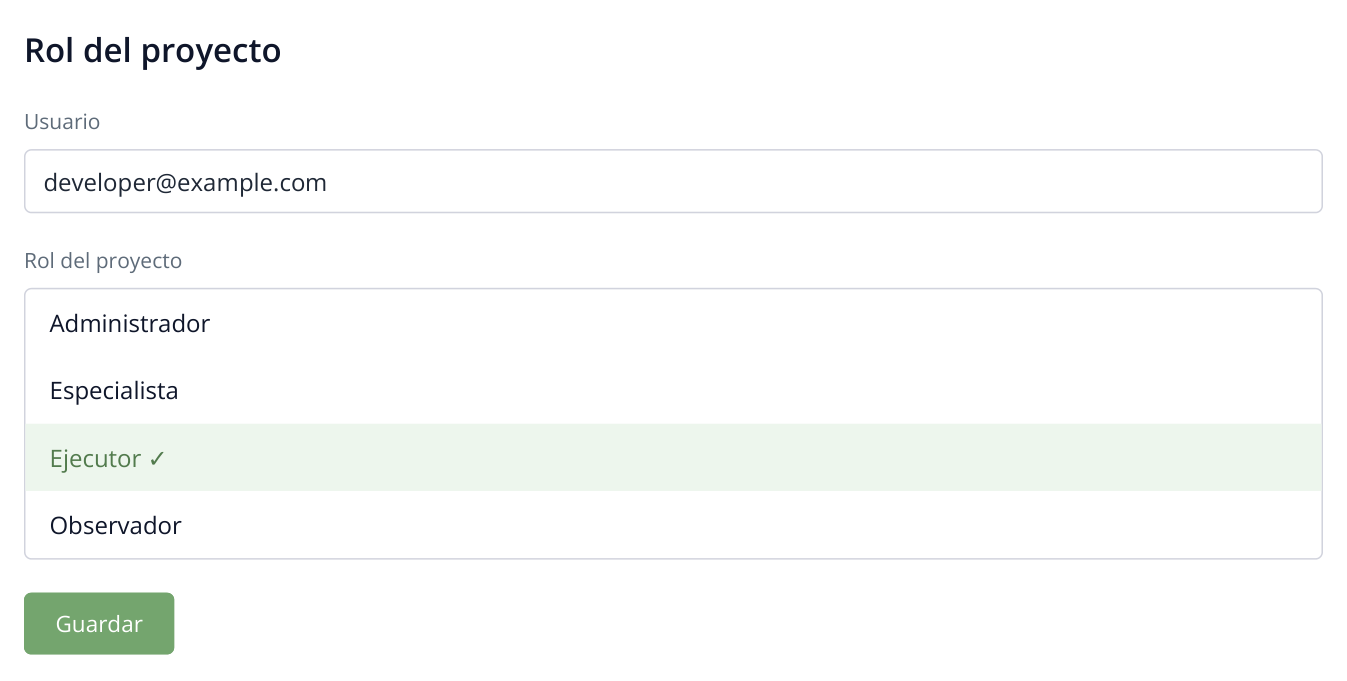
6. Selección del rol para el desarrollador invitado. El propietario queda definido al crear el tablero; aquí se elige el rol del nuevo miembro.
Cómo aceptar la invitación y empezar a trabajar
- Después de guardar al nuevo participante, Labrika envía un mensaje al correo indicado. En el mensaje «Invitación a compartir proyecto», el colaborador pulsa «Aceptar invitación».
- Si aún no ha iniciado sesión, pulsa «Ve a la autorización» y accede a su cuenta de Labrika o se registra. Debe utilizar la cuenta con la que trabajará en el proyecto.
- Si después de iniciar sesión aparece «Obtener acceso a un proyecto», pulsa «Aceptar invitación». La invitación queda vinculada a esa cuenta.
- Desde su cuenta abre el proyecto al que ha sido invitado, después «Tareas», el tablero correspondiente y su lista «Tareas». El propietario o el administrador le asigna tareas, que aparecerán en su lista de trabajo.
Para empezar, basta con abrir el nombre de la tarea, leer la descripción y el informe vinculado y cambiar el estado a «En progreso». Tras corregir el problema, el colaborador deja un comentario con el resultado y elige «Revisión». El responsable verá el cambio en el tablero general.
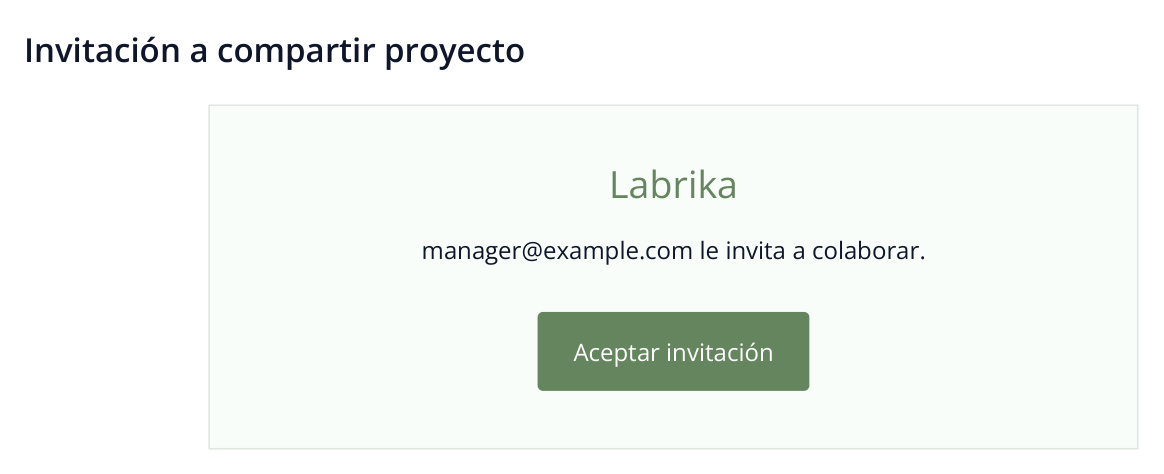
7. El mensaje llega al correo indicado al añadir el contacto. El botón permite aceptar la invitación; se muestra un ejemplo del correo.
Por ejemplo, el desarrollador recibe las tareas de plantillas y errores del sitio; el editor, los textos; y el especialista SEO, la revisión y la optimización. Puede dar al cliente el rol «Observador» si necesita consultar las tareas asignadas sin editarlas ni usar el chat.
Si el cliente necesita comentar el trabajo en el chat de la tarea, elija «Ejecutor» y asígnele los encargos correspondientes. «Observador» sirve para leer sin comentar. El responsable de la agencia conserva el rol de administrador y aprueba el trabajo terminado.
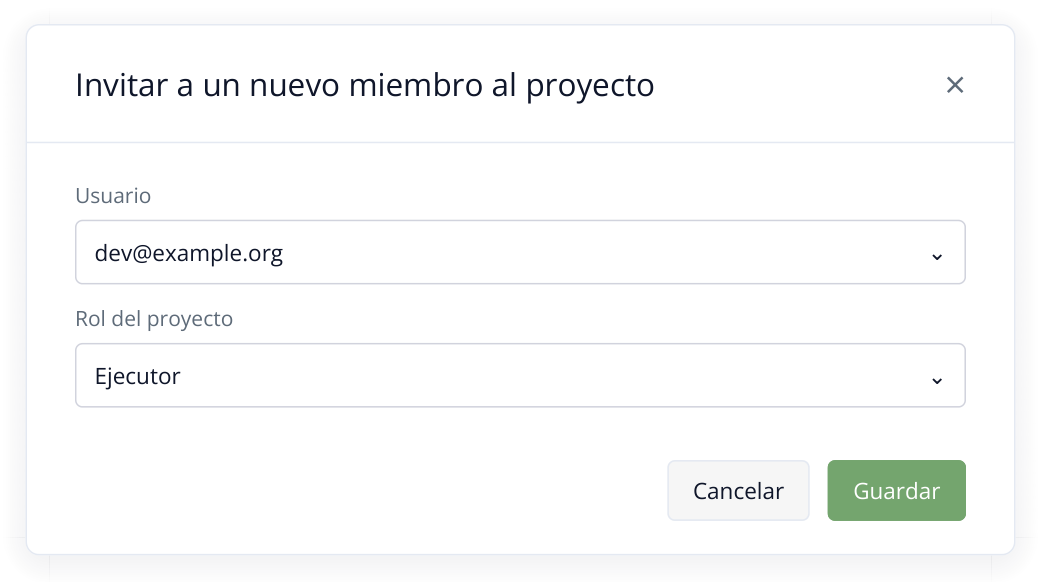
8. Invitación de un desarrollador: seleccione el contacto y su rol en el proyecto. Si el contacto no existe, puede crearlo con su correo desde la misma lista.
Abra «Quién tiene acceso» en el tablero y compruebe la participación del cliente. Debe asignar al observador las tareas que podrá leer. Una vez confirmado el contacto, el proyecto concede acceso a los informes vinculados con sus encargos. Si necesita otros informes, habilítelos en «Permisos de compartir para el sitio», como se explicó antes. El administrador tiene un acceso más amplio a las tareas y sus informes; ese rol es excesivo para consultar trabajos concretos.
Organice el trabajo según el tipo de cliente
| Servicio de la agencia | Cómo organizar el trabajo |
|---|---|
| Servicio SEO mensual | Auditoría y seguimiento de posiciones programados, tareas en Kanban y acceso del cliente a los informes necesarios |
| Auditoría técnica puntual | Revisión del sitio, plan de correcciones preparado y documento con la marca de la agencia para entregar al desarrollador |
| Lanzamiento de una nueva sección | Grupos de palabras clave y textos para el editor, desarrollo y publicación en Gantt y nueva revisión después del lanzamiento |
| Optimización de la visibilidad en IA | Auditoría GEO, tareas de contenidos y plataformas, un conjunto estable de prompts e historial de visibilidad en IA |
Para los servicios recurrentes, siga el mismo ciclo con cada cliente: revisión, tareas, implementación y nueva medición. Los informes concretos y la frecuencia de ejecución se ajustan a cada sitio.
El responsable puede utilizar «En qué trabajan los miembros del equipo» para ver las tareas actuales y previstas. Para informar sobre las horas dedicadas, los colaboradores disponen del temporizador personal y de la exportación a Excel.
Elija cómo compartir los resultados con el cliente
Para comentar un resultado concreto, envíe un enlace al informe: el cliente podrá abrirlo sin cuenta. Si participa habitualmente, el acceso a informes y tareas permite comentar URL y resultados concretos. Si necesita un documento para la reunión mensual, prepare un informe con su marca mediante «Etiqueta blanca».
Al transferir un cliente a otro colaborador, invite al nuevo especialista a los informes y al tablero, asígnele las tareas abiertas e indique los próximos plazos. Eliminar al miembro anterior del tablero no sustituye la revisión de sus permisos sobre el sitio. Al completar el traspaso, compruebe ambas listas de acceso: el nuevo responsable debe poder abrir los informes desde sus tareas.
Lee más artículos similares