
 Español
expand_more
 English
 Deutsch
 Français
 Português
 Türkçe
 Polski
 العربية
 हिन्दी

Cómo monitorizar la web de un competidor: capturas, HTML y metaetiquetas
Labrika guarda por calendario el HTML y las capturas de páginas competidoras, muestra cambios de texto y metaetiquetas y envía avisos. Marketing detecta promociones y condiciones de venta nuevas; el especialista SEO, actualizaciones de páginas importantes; y la dirección obtiene un historial de las ofertas del mercado con fechas y ejemplos visuales.
Elija las páginas según su objetivo de negocio
Empiece por las URL cuyos cambios influyen en sus decisiones: productos populares, tarifas, servicios clave o condiciones de entrega. Una bajada de precio no define por sí sola la oferta del competidor: también pueden cambiar la duración de la promoción, el contenido del paquete y las condiciones de entrega. Labrika conserva esos detalles en el texto y en la captura.
| A quién le resulta útil | Qué páginas elegir | Qué decisión tomar |
|---|---|---|
| Responsable de una tienda online | Productos populares, entrega y garantía | Comparar precio, equipamiento y servicio para preparar una promoción propia |
| Responsable de marketing de un SaaS | Tarifas, comparación de planes y condiciones de prueba | Actualizar los argumentos comerciales si cambian los límites o las prestaciones del plan |
| Responsable de servicios o ventas B2B | Páginas de destino, casos de éxito y condiciones del servicio | Detectar un servicio, una garantía o una línea de negocio nueva del competidor |
| Especialista SEO | Páginas competidoras para palabras clave importantes | Detectar cambios de Title, H1 y contenido y valorar ideas para el propio sitio |
| Especialista en publicidad y conversión | Promociones estacionales y páginas de campañas | Observar una nueva oferta, un formulario o la posición del botón |
| Agencia | Páginas clave de varios competidores del cliente | Mostrar cambios del mercado con fechas y fundamentar propuestas al cliente |
Conviene crear un proyecto por competidor. Dentro del proyecto, separe productos, tarifas y artículos mediante reglas: cada grupo tendrá su sensibilidad y sus destinatarios de avisos.
Cree el proyecto y añada las URL
- En el formulario de creación, seleccione «Monitoreo», indique un nombre claro, como «Competidor: cafeteras», y pulse «Crear proyecto».
- Seleccione «Modo sencillo» y pulse «Crear». En el asistente, indique el nombre de la regla y añada una URL completa por línea.
- Para ampliar la lista más adelante, abra «Páginas monitorizadas» → «Añadir».
Usaremos la ficha https://competitor.example/catalog/barista-120 y la página de entrega. Si compara varias tiendas, seleccione fichas del mismo modelo: así no confundirá un cambio de equipamiento con una simple variación de precio.
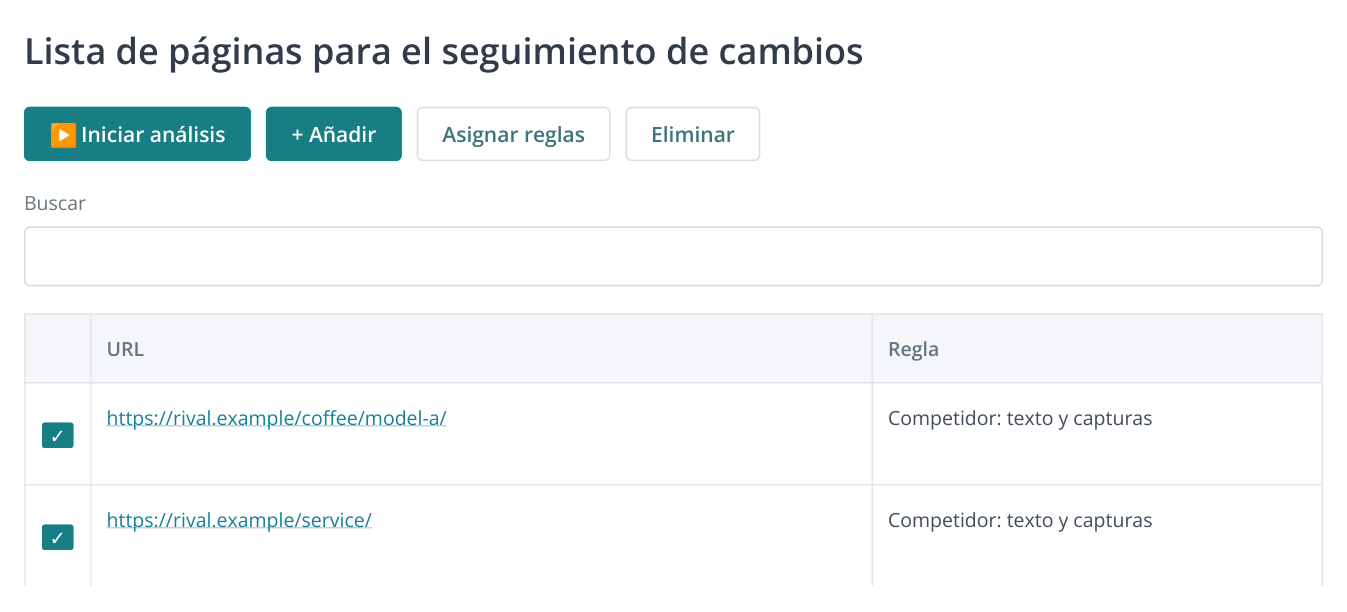
1. Informe sin menú lateral. Añada las URL, compruebe la regla asignada e inicie el análisis. Los nombres y direcciones son ejemplos.
Incluya las páginas necesarias para su seguimiento. Para una campaña publicitaria bastan su página de destino y las condiciones de la promoción; para analizar el surtido, necesitará más fichas de producto.
Active capturas, texto, HTML y metaetiquetas
Abra «Reglas de análisis y alertas» y seleccione la regla. En «Capturas de la página», active «Tomar captura para PC» y «Tomar captura para móvil». En cada comprobación con esa regla, Labrika guardará el aspecto de la página para ambos dispositivos.
En «Pausa antes de la captura, s», establezca una espera de 1 a 10 segundos. Si el precio y las imágenes tardan en aparecer, empiece con 5 segundos. Tras el primer análisis, abra la captura y compruebe que los bloques necesarios se han cargado.
Si la página genera el contenido con JavaScript, active «Procesar JS». En «Umbrales de cambio», configure por separado HTML, contenido y metaetiquetas. El valor 0 detecta cualquier cambio, útil para condiciones de precio y títulos breves. En un HTML extenso con pequeños cambios frecuentes, puede usar un umbral mayor.
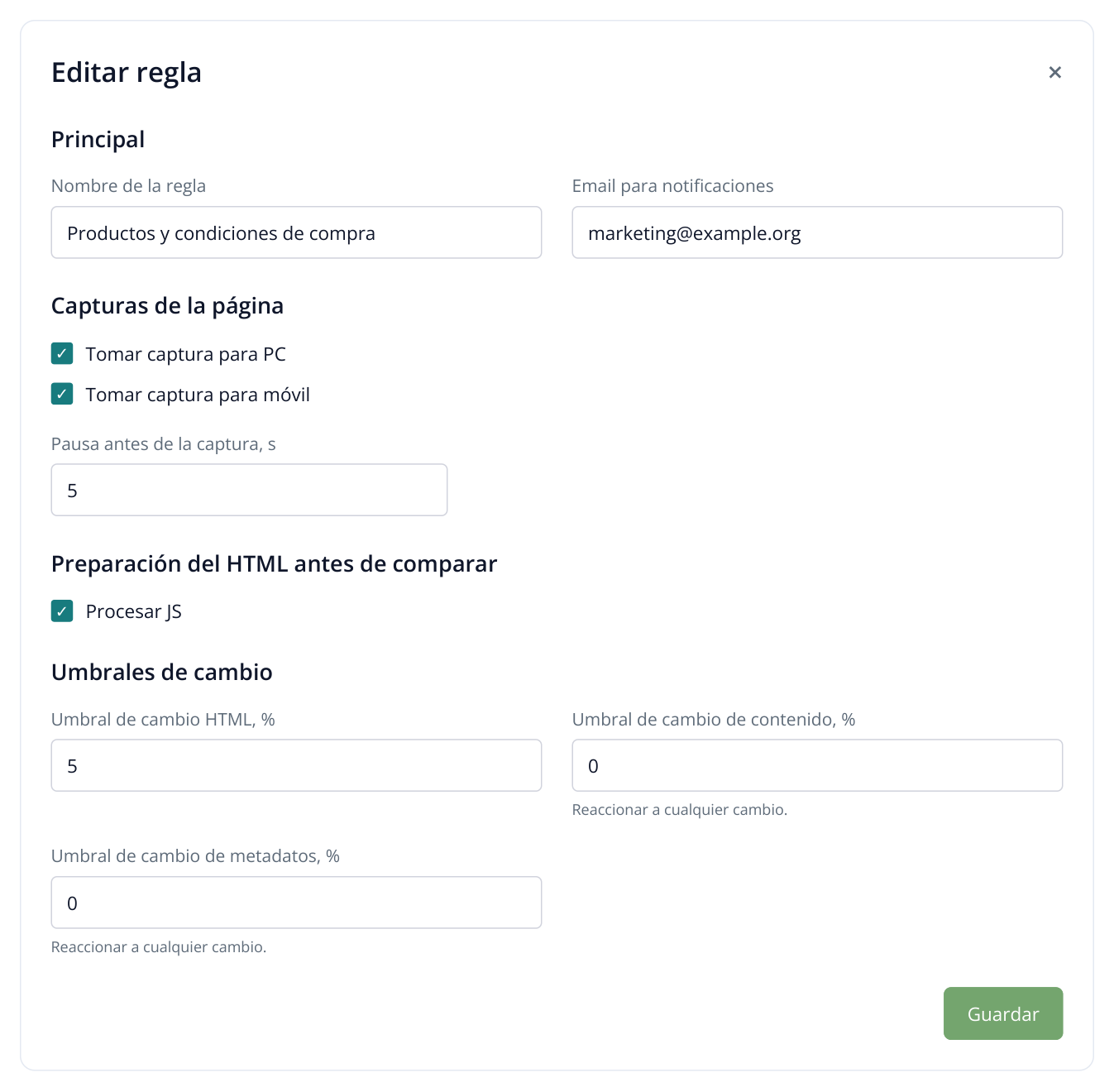
2. Fragmento de la regla: se guardan capturas de ambos dispositivos y se detectan incluso pequeños cambios de texto y metaetiquetas. La configuración y el correo son ejemplos ficticios.
En «Email para notificaciones», indique el correo de la persona que utilizará los resultados. Guarde la regla. En «Páginas monitorizadas», marque las URL, pulse «Asignar reglas» y asígnela. Si el asistente ya lo ha hecho, compruebe el nombre de la regla en las filas.
Guardar la regla y asignarla a las páginas son pasos distintos. Después de «Asignar reglas», compruebe el nombre en cada fila. Si productos y entrega requieren condiciones diferentes, asigne una regla a cada grupo: así los avisos de precio no se mezclan con los cambios de condiciones.
Envíe los avisos a quien toma las decisiones: precios y entrega, a marketing; cambios en páginas SEO, al especialista. Cuando llegue un correo, abra la URL en «Informe de cambios», seleccione la fecha del evento y compárela con la versión guardada anterior. Más abajo verá cómo abrir el texto y las capturas.
Configure la conservación y las comprobaciones periódicas
En «Configuración de almacenamiento», configure «Conservación de HTML» y «Conservación de capturas». En una campaña estacional, conserve las versiones durante toda la promoción y su análisis posterior. Los nuevos plazos se aplican a futuras ejecuciones; los archivos existentes mantienen el periodo pagado al crearlos.
En la lista de páginas, pulse «Iniciar análisis», revise el consumo de créditos o dinero y confirme con «Iniciar». La primera ejecución registra el estado inicial; las siguientes permiten ver diferencias respecto a la versión guardada.
En «Configuración del horario», seleccione «Diariamente en las horas seleccionadas» y marque las horas. Para controlar promociones, puede obtener resultados al empezar la jornada y al final de la tarde. Para servicios que cambian poco, elija «Semanalmente en los días seleccionados».
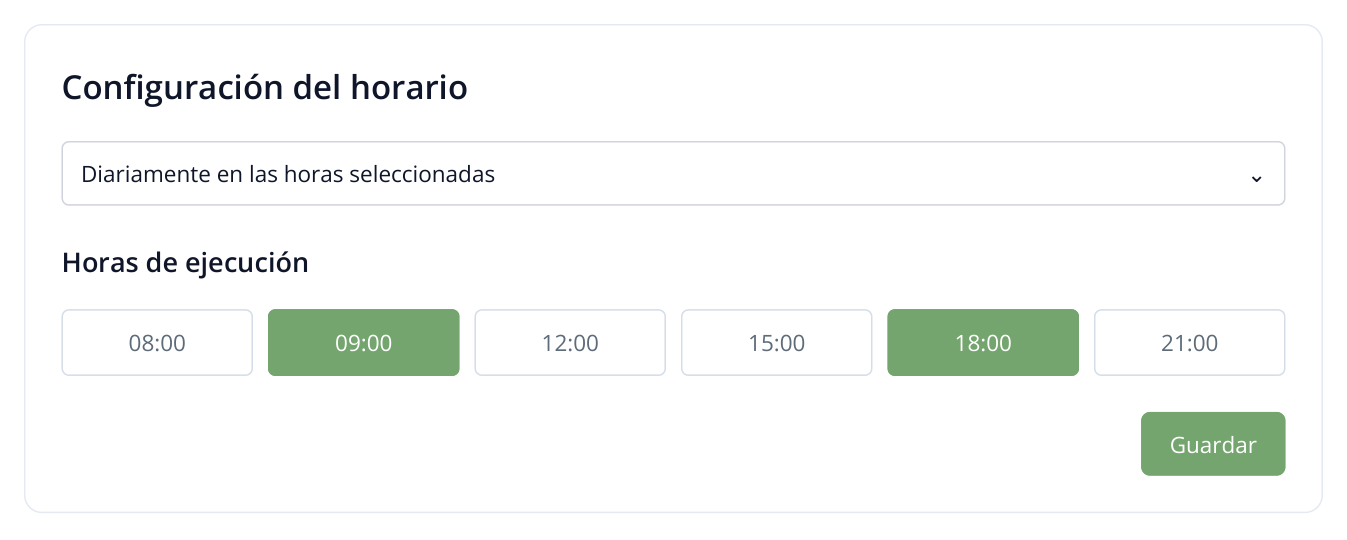
3. Ejemplo con comprobaciones a las 09:00 y 18:00. Elija las horas en las que su equipo necesita los resultados.
La monitorización guarda el estado en el momento de cada comprobación. Con ejecuciones a las 09:00 y 18:00, verá las diferencias entre esas versiones; una promoción breve entre ambas puede no quedar registrada. Para ofertas de unas horas, seleccione varias comprobaciones diarias; para revisar tarifas semanalmente, use menos frecuencia. La primera versión solo se guarda tras ejecutar el análisis.
Abra la página en la fecha necesaria
- Vaya a «Informe de cambios». En «Historial de cambios», seleccione una ejecución en «Fecha del informe».
- Localice la URL y pulse «Abrir» en «Acciones». El panel de la página aparecerá a la derecha.
- Pulse el indicador que le interese: texto, HTML, Title, meta description, H1 o captura.
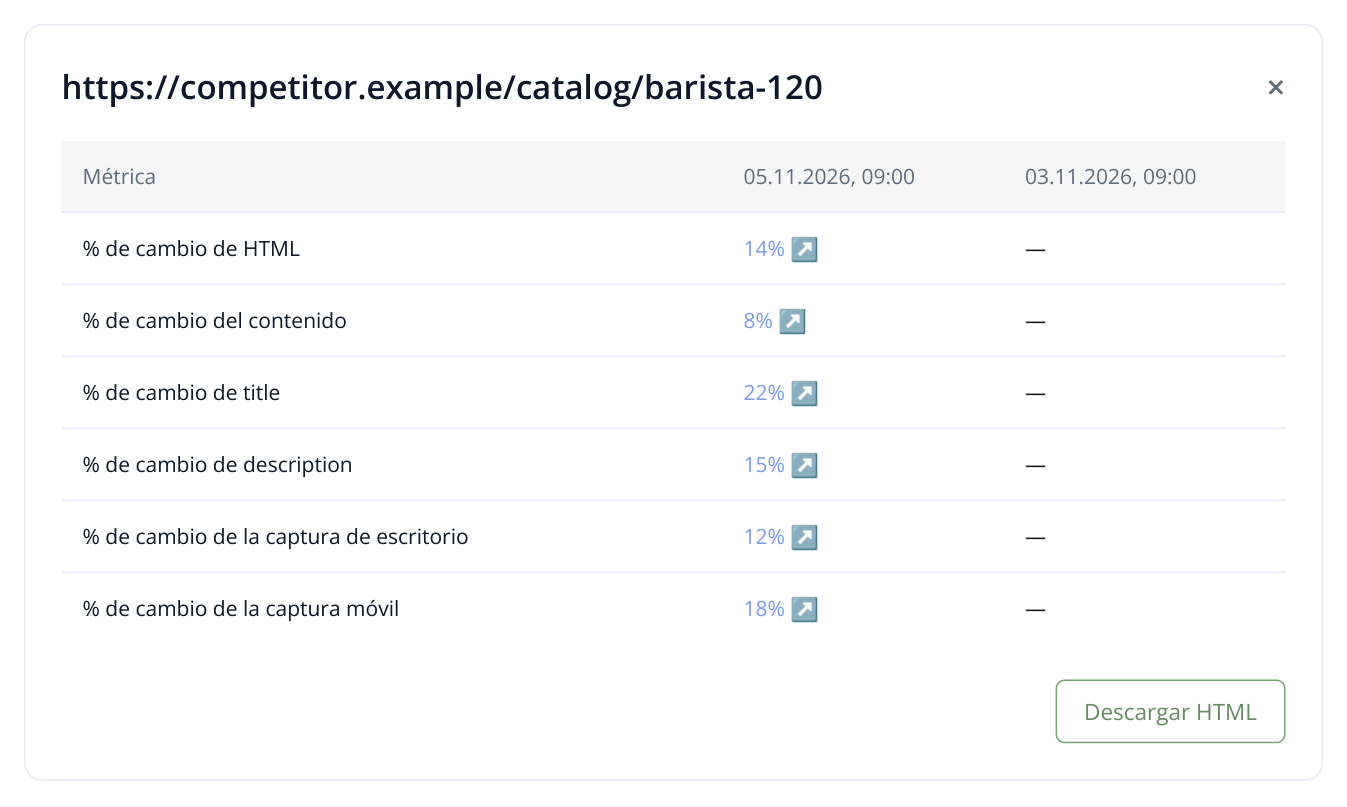
4. Fragmento del panel derecho. Los valores enlazados abren comparaciones de texto, metaetiquetas y capturas; las fechas identifican las versiones comparadas.
Para comparar el principio y el final de una promoción, elija una segunda fecha guardada con el botón azul situado sobre las propiedades de la página. Labrika calculará los indicadores de esa pareja. Es útil cuando ha habido muchos cambios pequeños y necesita evaluar todo el periodo.
Compare las capturas de ordenador y móvil
Pulse «% de cambio de la captura de escritorio». En «Lado a lado», las capturas anterior y nueva aparecen juntas, cada una con su fecha. Podrá observar cambios de banner, precio, imágenes, formularios y distribución de bloques, aunque el texto apenas haya variado.
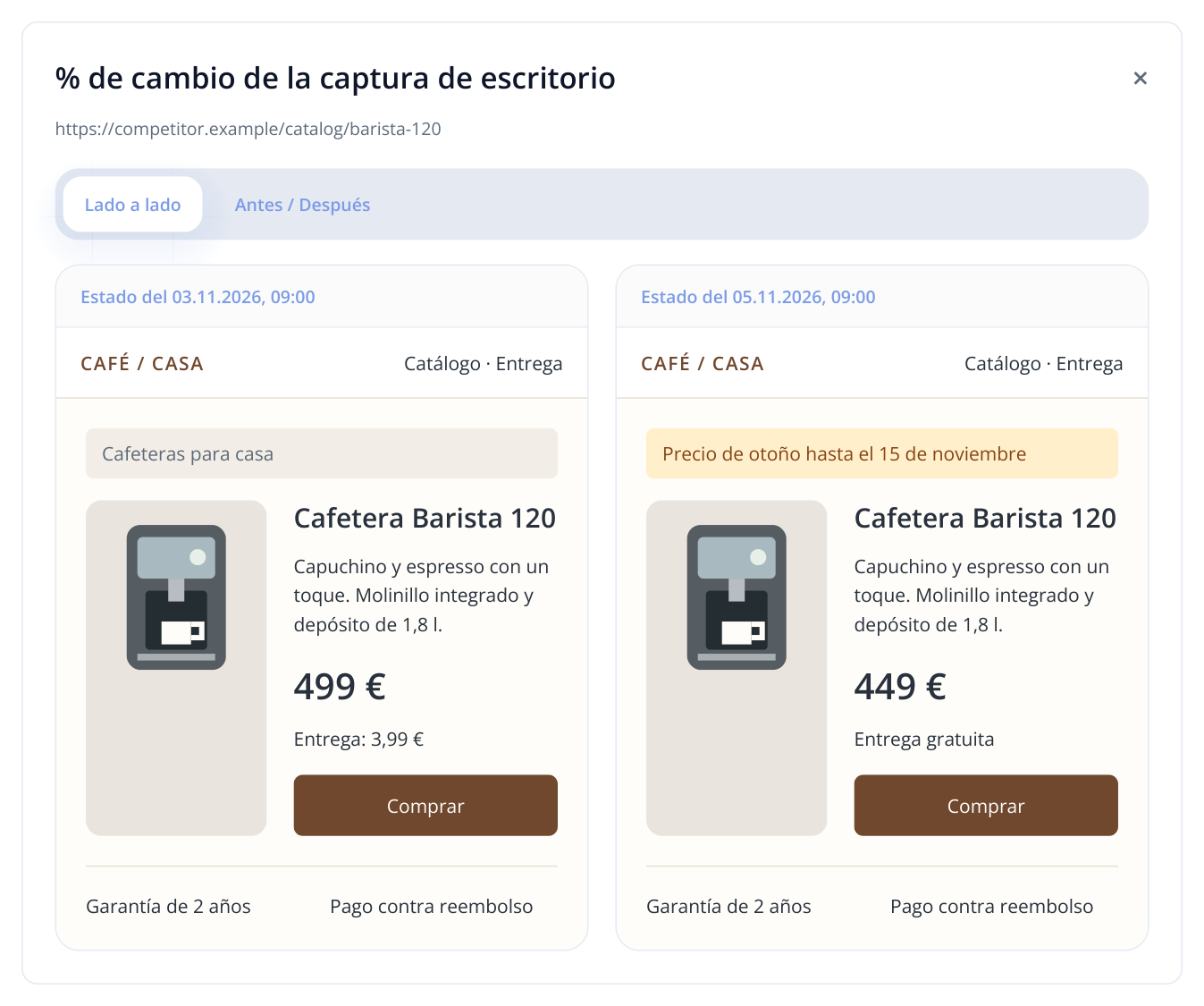
5. Versiones guardadas de una tienda ficticia: el precio pasa de 499 € a 449 €, aparece una promoción y la entrega se vuelve gratuita. Compare la oferta completa, incluidas entrega y garantía.
En el ejemplo, el competidor reduce 50 € el precio de la cafetera y elimina el coste de entrega. El responsable de la tienda puede comparar el coste final para el cliente y decidir cómo responder: con precio, accesorios incluidos o una entrega más rápida. La captura permite comentar la oferta con compras y ventas.
Cambie a «Antes / Después» y mueva el deslizador. Superponer las capturas facilita analizar cambios de distribución: un formulario más arriba, un banner nuevo o una primera pantalla distinta.
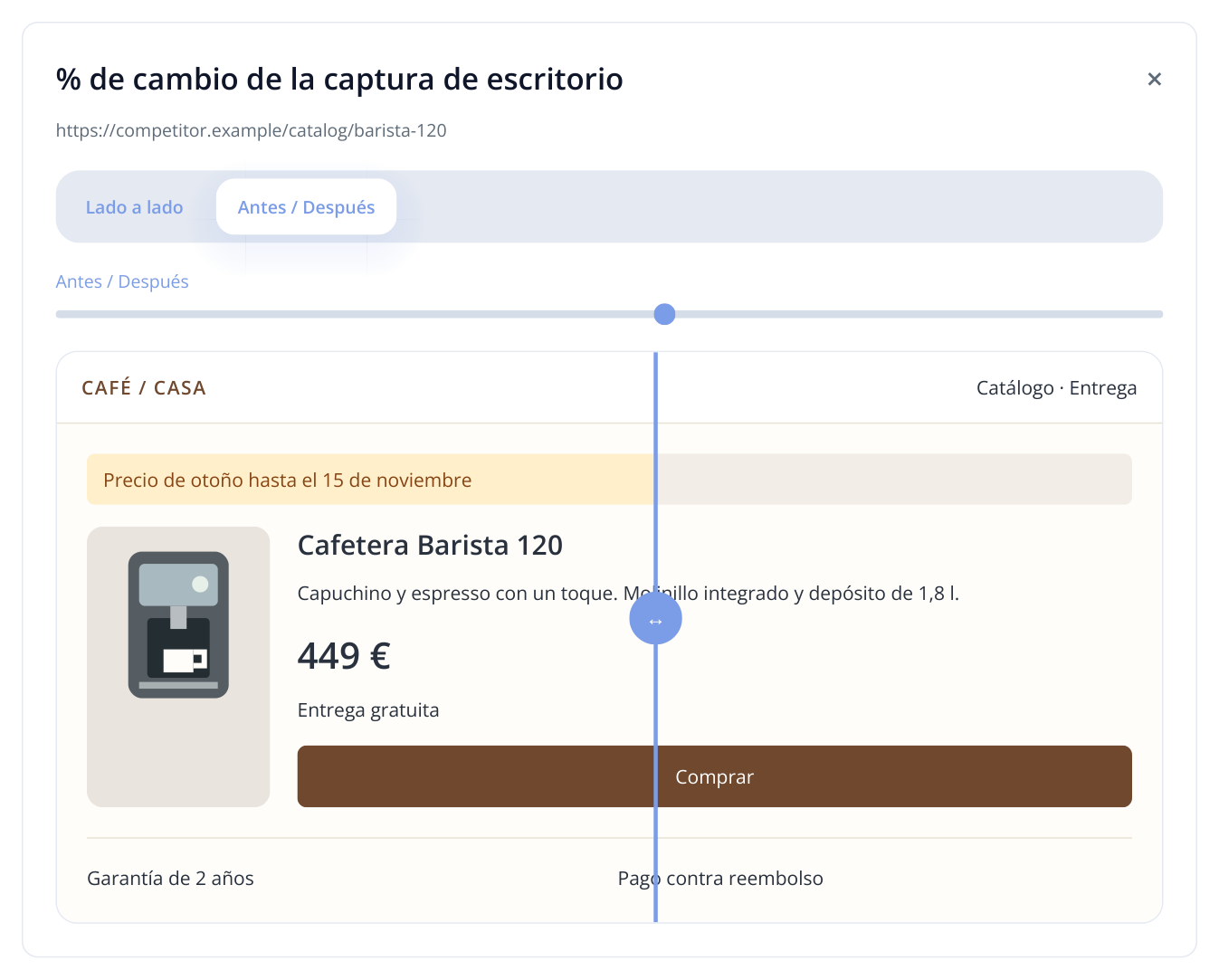
6. Esquema de «Antes / Después»: al mover el deslizador en Labrika, puede comparar la posición de los bloques entre capturas. Aquí se representa una posición del separador.
Abra también «% de cambio de la captura móvil». En móvil, las condiciones pueden aparecer de otra manera: el botón queda más abajo, la ficha ocupa más altura o el banner más espacio. Esta versión resulta especialmente útil para analizar páginas competidoras en campañas con tráfico móvil.
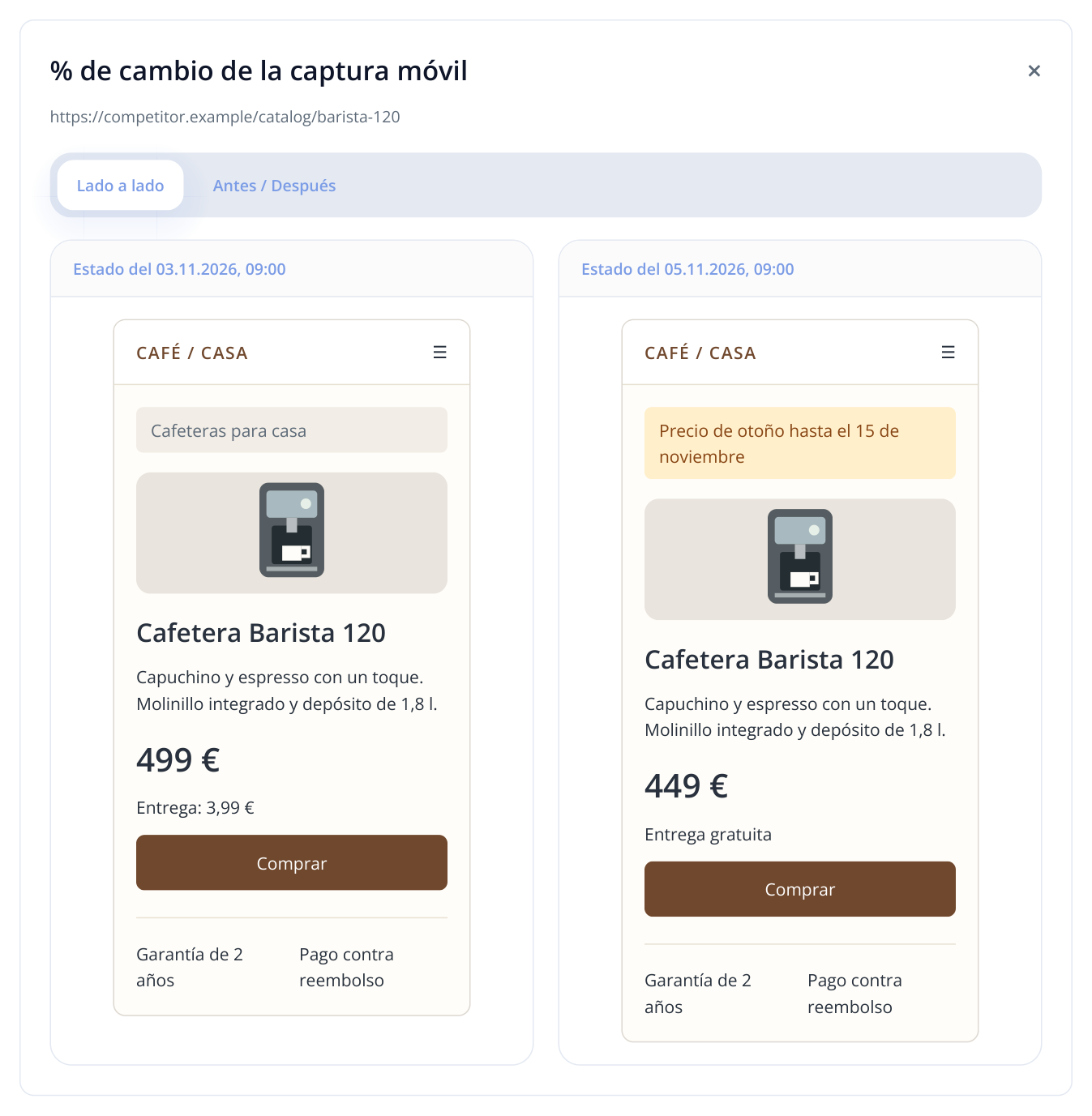
7. Versiones de una tienda ficticia: el precio baja de 499 € a 449 €, aparece una promoción y la entrega es gratuita. Las capturas móviles muestran cómo se presenta la oferta en una pantalla estrecha.
Si la diferencia procede de un carrusel o un mensaje emergente, abra también la comparación de texto. Podrá distinguir un cambio de condiciones de una variación del banner. Una buena solución del competidor puede convertirse en hipótesis para su propia prueba: mostrar la entrega junto al precio y medir si cambia el número de pedidos, por ejemplo.
Interprete los cambios de texto, HTML y metaetiquetas
Pulse «% de cambio del contenido» para leer las dos versiones con eliminaciones e incorporaciones resaltadas. Es más rápido que buscar una frase en una página larga. En tarifas, puede detectar un cambio del límite de usuarios, del periodo de facturación o del soporte incluido.
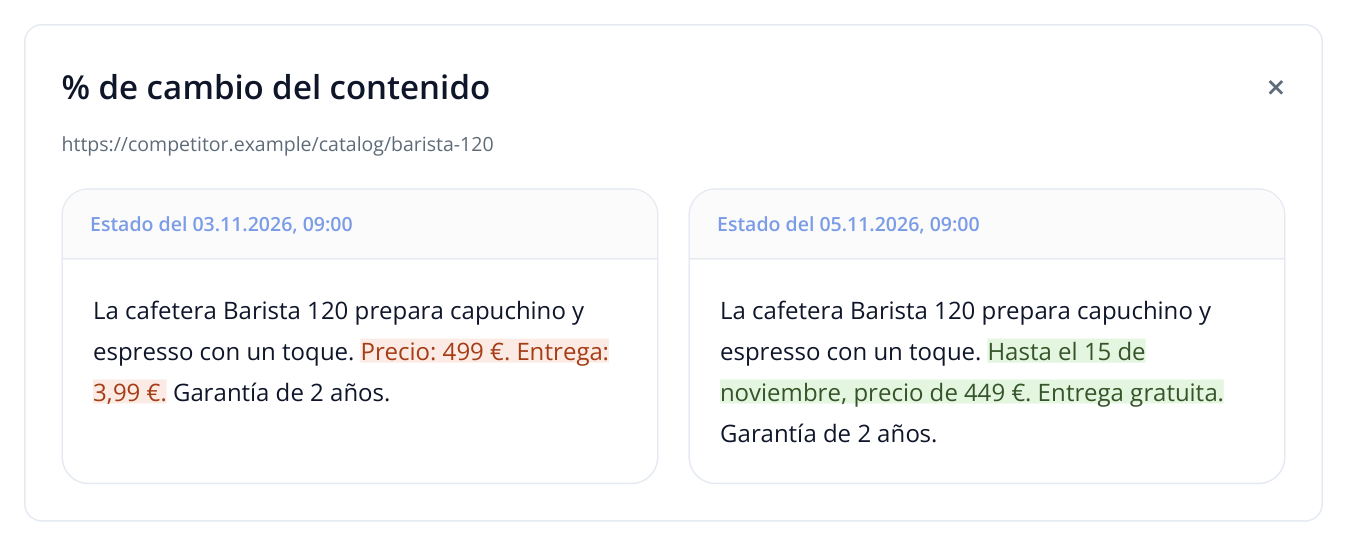
8. Las dos versiones muestran las condiciones concretas: lo eliminado aparece en rojo y lo añadido, en verde. El ejemplo utiliza las mismas fechas de seguimiento.
Para SEO, abra «% de cambio de title», «% de cambio de description» y «% de cambio de H1». Por ejemplo, el competidor añade una ciudad al Title, destaca la entrega en el H1 y amplía las preguntas frecuentes. El especialista verá qué temas y ventajas ganan visibilidad y podrá valorar si su audiencia necesita aclaraciones similares.
Con «% de cambio de HTML» puede examinar el marcado, y con «Descargar HTML», guardar una versión para analizarla en detalle. El HTML resulta útil cuando las páginas parecen iguales, pero han cambiado enlaces, atributos o estructuras. La captura conserva el aspecto; el texto, las formulaciones; y el HTML permite entender la implementación.
Convierta las observaciones en acciones
Para ventas de un SaaS. El competidor incorpora soporte de fin de semana sin aumentar la tarifa. Guarde ambas versiones y comunique a ventas la fecha del cambio para actualizar la comparación de planes. Encargue al equipo de producto que evalúe la demanda de ese soporte entre sus clientes.
Para una empresa de servicios. El competidor añade una garantía de resultados y un paquete a precio fijo. Analice qué dudas del cliente resuelve esa oferta. Si hace falta, ajuste su página y los argumentos de ventas con condiciones concretas que su empresa realmente pueda ofrecer.
Para una agencia. En la revisión mensual, muestre las páginas guardadas de competidores que han lanzado promociones, ampliado servicios o renovado páginas de destino. Añada una acción para el cliente a cada ejemplo: revisar el precio del paquete, ampliar las condiciones de entrega o probar un bloque nuevo. El historial visual convierte la conversación sobre el mercado en decisiones concretas.
Puede aplicar el mismo método a su sitio mientras trabaja un proveedor. Encontrará la validación paso a paso con auditorías, capturas y SERM en la guía para comparar resultados antes y después del trabajo.
Lee más artículos similares