
 Español
expand_more
 English
 Deutsch
 Français
 Português
 Türkçe
 Polski
 العربية
 हिन्दी

Cómo obtener un plan de correcciones SEO por prioridades en Labrika
Labrika crea un plan de correcciones a partir de la auditoría y ordena las tareas por prioridad. El propietario obtiene una secuencia de trabajo clara y el especialista SEO recibe tareas preparadas con enlaces a los informes. Desde el mismo lugar puede incorporar al equipo, repartir el trabajo y controlarlo en un tablero Kanban o un diagrama de Gantt.
Genere un plan a partir de la auditoría del sitio
Abra el sitio correspondiente con una auditoría terminada. El plan utiliza el análisis más reciente; si tiene más de 30 días, actualice primero la auditoría.
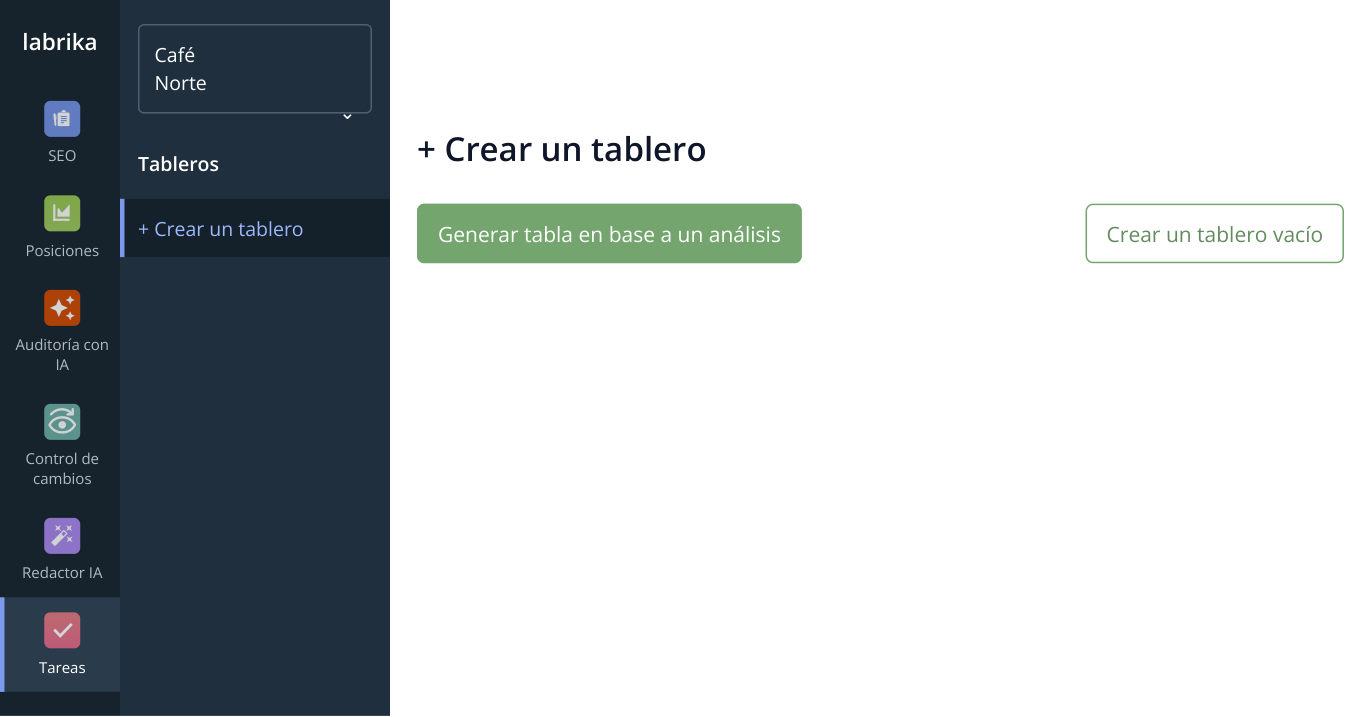
1. En la barra estrecha de la izquierda, pulse «Tareas». Se abrirá «Tableros» a su lado: seleccione «+ Crear un tablero» y después la creación a partir del análisis. Se muestra un fragmento de la interfaz con datos ficticios.
- En la barra estrecha del menú izquierdo, pulse «Tareas». En «Tableros», seleccione «+ Crear un tablero».
- Seleccione «Generar tabla en base a un análisis».
- Introduzca un «Título», por ejemplo «Tienda: correcciones tras la auditoría», y pulse «Crear».
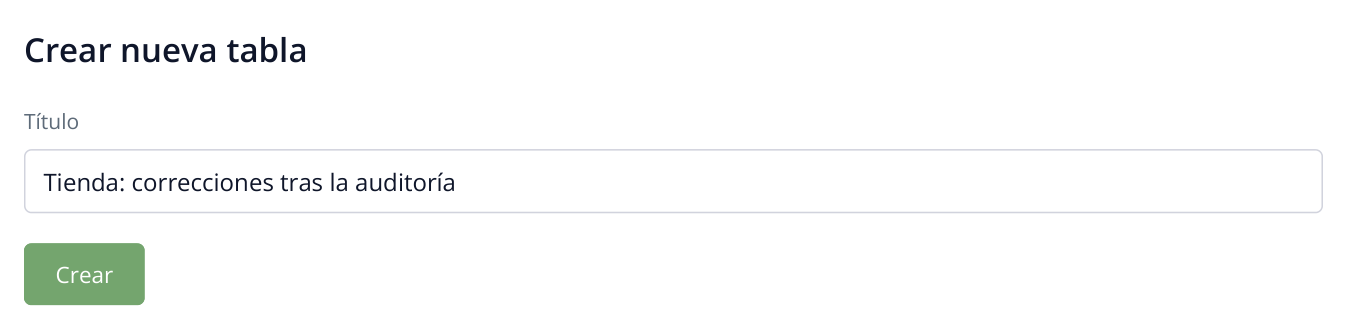
2. El nombre permite encontrar el tablero en «Tableros». Después de «Crear», se abre la lista con las tareas ya ordenadas por prioridad.
El plan preparado se abrirá en «Tareas». Labrika ya ha determinado las prioridades según los problemas concretos del sitio. Primero sitúa los obstáculos de acceso e indexación y después las demás mejoras. En una tienda, por ejemplo, restablecer categorías inaccesibles es más urgente que mejorar descripciones: el comprador debe poder abrir el producto.
El plan contiene grupos temáticos y tareas concretas. Pulse el nombre de una tarea para leer su descripción; el icono de «Informe» abre los resultados de la comprobación y el de «Ayuda» muestra una guía sobre el problema. «Importancia» y «Complejidad» ayudan a valorar el trabajo al asignarlo.
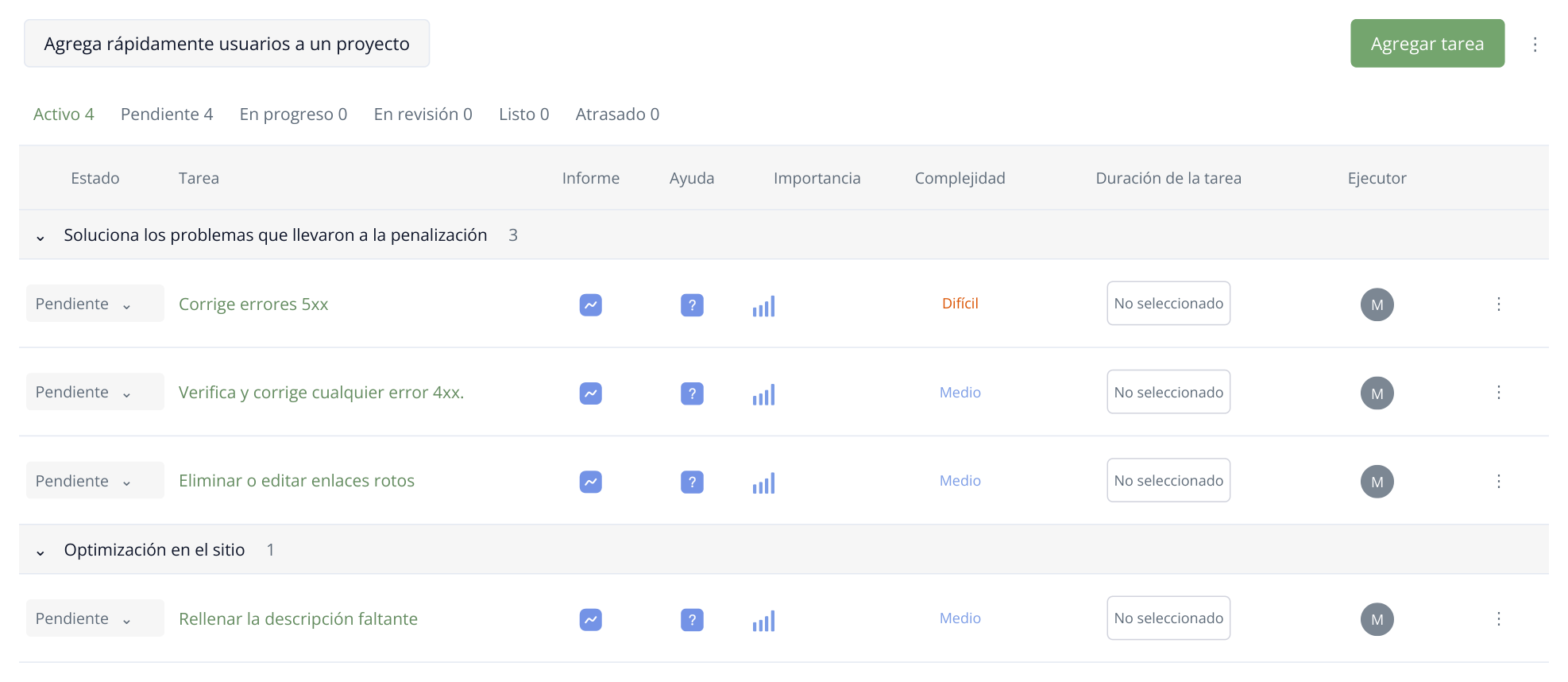
3. Fragmento de un plan con tareas ficticias de una tienda. El orden se establece al generarlo; cada fila permite abrir el informe, la ayuda y la propia tarea. El equipo asigna los plazos después de crear el plan.
Por ejemplo, «Corrige errores 5xx» lleva a las páginas con errores de servidor: el desarrollador recibe las URL que debe diagnosticar. «Rellenar la descripción faltante» lleva a páginas sin descripción. Al responsable solo le queda asignar el trabajo: tareas, explicaciones y datos de la auditoría ya están vinculados.
Añada participantes al proyecto
Si varias personas trabajan en el sitio, el propietario del proyecto puede invitarlas al tablero creado. Por ejemplo, una agencia incorpora al especialista SEO y al desarrollador del cliente para que ambos trabajen con tareas de la misma auditoría.
- Abra «Miembros» y pulse «Invita a un nuevo miembro del equipo al proyecto.».
- En «Usuario», seleccione al colaborador. Para un contacto nuevo, despliegue la lista, introduzca su correo en «Introduzca el correo electrónico para el nuevo usuario» y pulse «Crear».
- Seleccione el «Rol del proyecto» y pulse «Guardar».
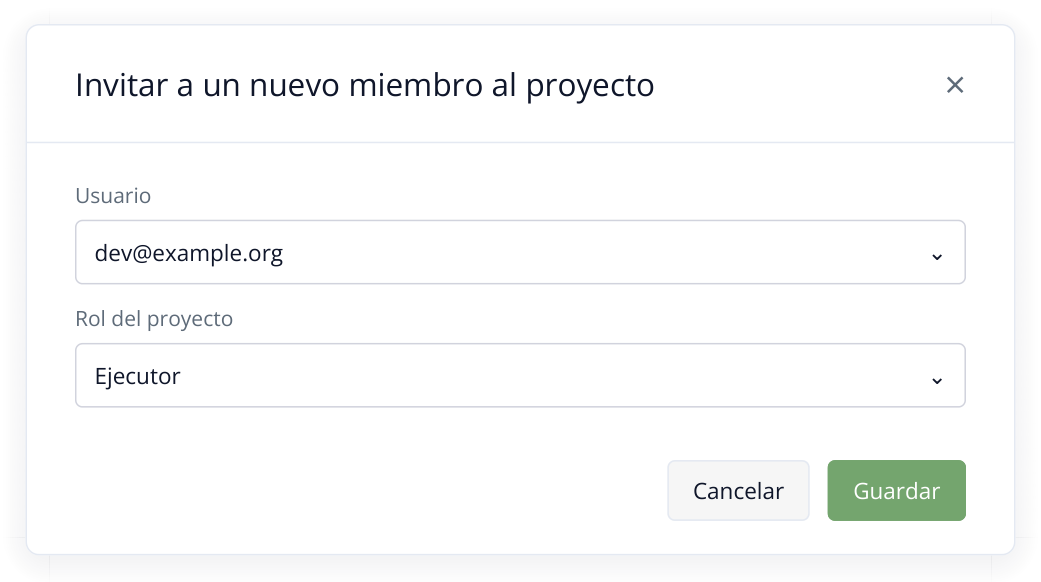
4. Invitación al desarrollador: seleccione el contacto y su rol en el proyecto. Si aún no existe, puede crearlo con su correo desde la misma lista.
Si el colaborador ya está en los contactos, puede invitarlo desde una tarea: el campo «Ejecutor» incluye «Invitar usuario de contactos». Es práctico al repartir el trabajo mientras revisa el plan.
Qué rol elegir
| Rol | Qué tareas puede ver | Qué puede hacer | Para quién es adecuado |
|---|---|---|---|
| Propietario | Todas las tareas | Crea el tablero, invita a participantes y gestiona roles, tareas y plazos. Valida el trabajo y puede renombrar o eliminar el tablero. | La persona que crea el tablero; este rol se asigna automáticamente. |
| Administrador | Todas las tareas | Reparte el trabajo, cambia plazos, valida resultados y gestiona a los participantes existentes. El propietario invita a las personas nuevas. | Responsable del proyecto que necesita una vista Kanban general. |
| Especialista | Las tareas que tiene asignadas y las que ha creado | Crea tareas para sí mismo y para otros participantes. En sus tareas, edita la descripción, los plazos y los responsables. Envía el resultado a revisión. | Especialista SEO que también asigna tareas al desarrollador o al redactor. |
| Ejecutor | Solo las tareas que tiene asignadas | Escribe comentarios, adjunta archivos, marca puntos de la tarea y cambia su estado de trabajo. No crea tareas ni modifica plazos o responsables. | Desarrollador o redactor que trabaja con encargos ya definidos. |
| Observador | Solo las tareas que tiene asignadas | Lee el contenido, los plazos y los archivos adjuntos. No escribe en el chat, edita la tarea ni cambia su estado. | Cliente que necesita consultar determinados trabajos. |
Kanban está disponible para el propietario y el administrador. El especialista y el ejecutor trabajan con sus tareas desde la lista y las fichas; al terminarlas, las pasan a «Revisión». El propietario o el administrador las mueve a «Listo» después de validarlas.
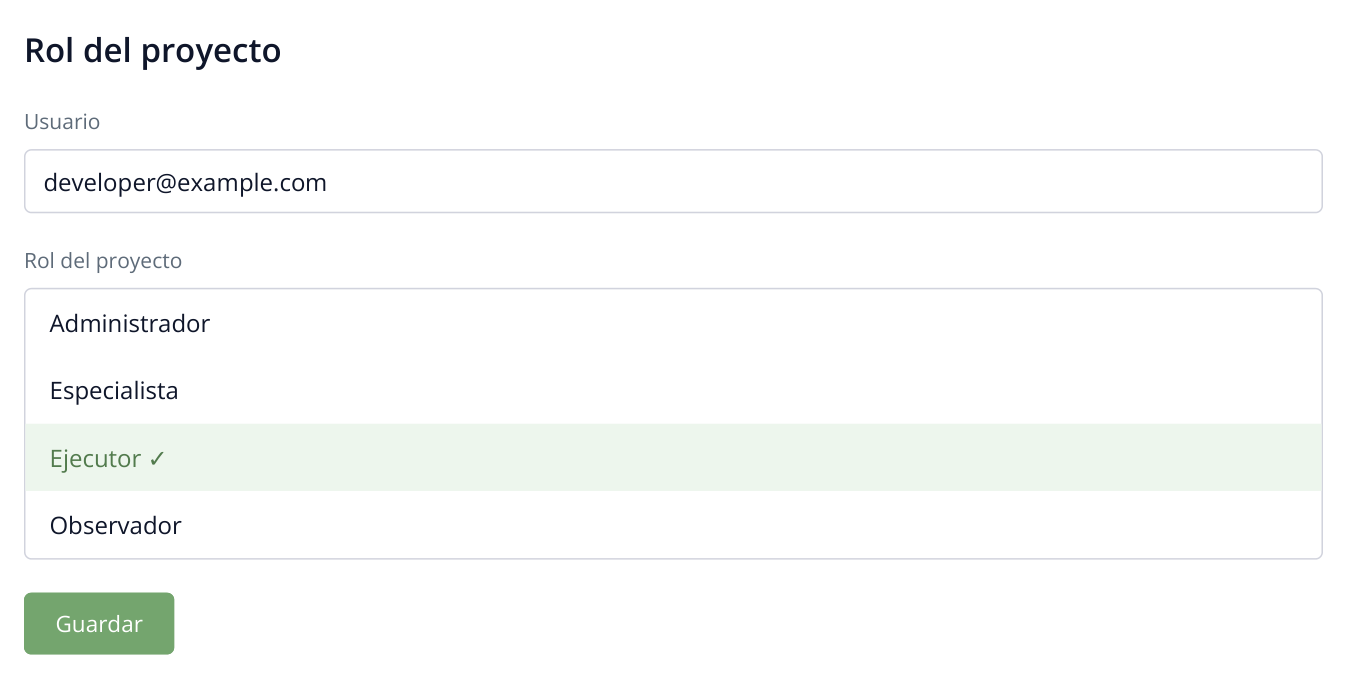
5. Selección del rol del desarrollador invitado. El propietario se define al crear el tablero; esta lista permite elegir el rol del nuevo participante.
Cómo aceptar la invitación y empezar a trabajar
- Después de guardar al nuevo participante, Labrika envía un mensaje al correo indicado. En el mensaje «Invitación a compartir proyecto», el colaborador pulsa «Aceptar invitación».
- Si aún no ha iniciado sesión, pulsa «Ve a la autorización» y accede a su cuenta de Labrika o se registra. Debe utilizar la cuenta con la que trabajará en el proyecto.
- Si después de iniciar sesión aparece «Obtener acceso a un proyecto», pulsa «Aceptar invitación». La invitación queda vinculada a esa cuenta.
- Desde su cuenta abre el proyecto al que ha sido invitado, después «Tareas», el tablero correspondiente y su lista «Tareas». El propietario o el administrador le asigna tareas, que aparecerán en su lista de trabajo.
Para empezar, basta con abrir el nombre de la tarea, leer la descripción y el informe vinculado y cambiar el estado a «En progreso». Tras corregir el problema, el colaborador deja un comentario con el resultado y elige «Revisión». El responsable verá el cambio en el tablero general.
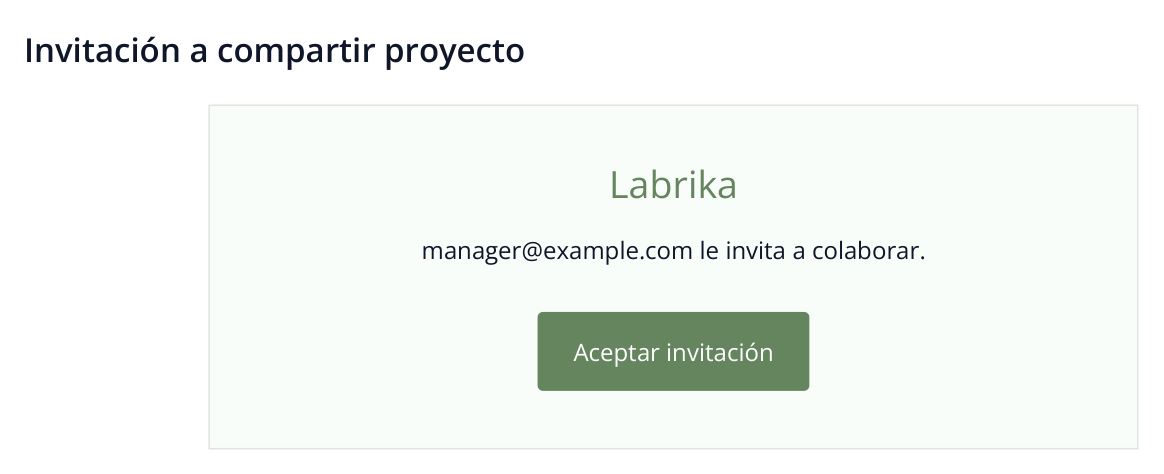
6. El mensaje llega al correo indicado al crear el contacto. El botón lleva a la aceptación de la invitación; la imagen muestra un ejemplo de mensaje.

7. Pantalla de confirmación para un colaborador que ya ha iniciado sesión en Labrika. Al aceptar, puede abrir los proyectos disponibles y las tareas asignadas.
Si el mensaje no aparece, revise la dirección y la carpeta «Spam». El propietario abre «Miembros» y pulsa el estado «Invitación no aceptada» del contacto: en «Enviar Invitación» puede pulsar «Copiar enlace al portapapeles» y enviar el enlace al colaborador. El correo se puede reenviar una vez al día. Si el contacto ya está confirmado, no necesita registrarse de nuevo: utiliza su cuenta existente.
Asigne responsables y plazos
Abra la tarea pulsando su nombre. En «Ejecutor», seleccione un participante; en «Duración de la tarea», establezca el inicio y el final del trabajo. Estos datos también aparecen en la tabla del plan.
En este ejemplo, el desarrollador recibe los errores 5xx y los enlaces rotos, mientras que el especialista SEO completa las meta descriptions vacías. Si varias personas trabajan en una tarea, añádalas como ejecutores. Con «Marca al miembro del equipo como responsable de la tarea.» puede señalar quién responde de su finalización.
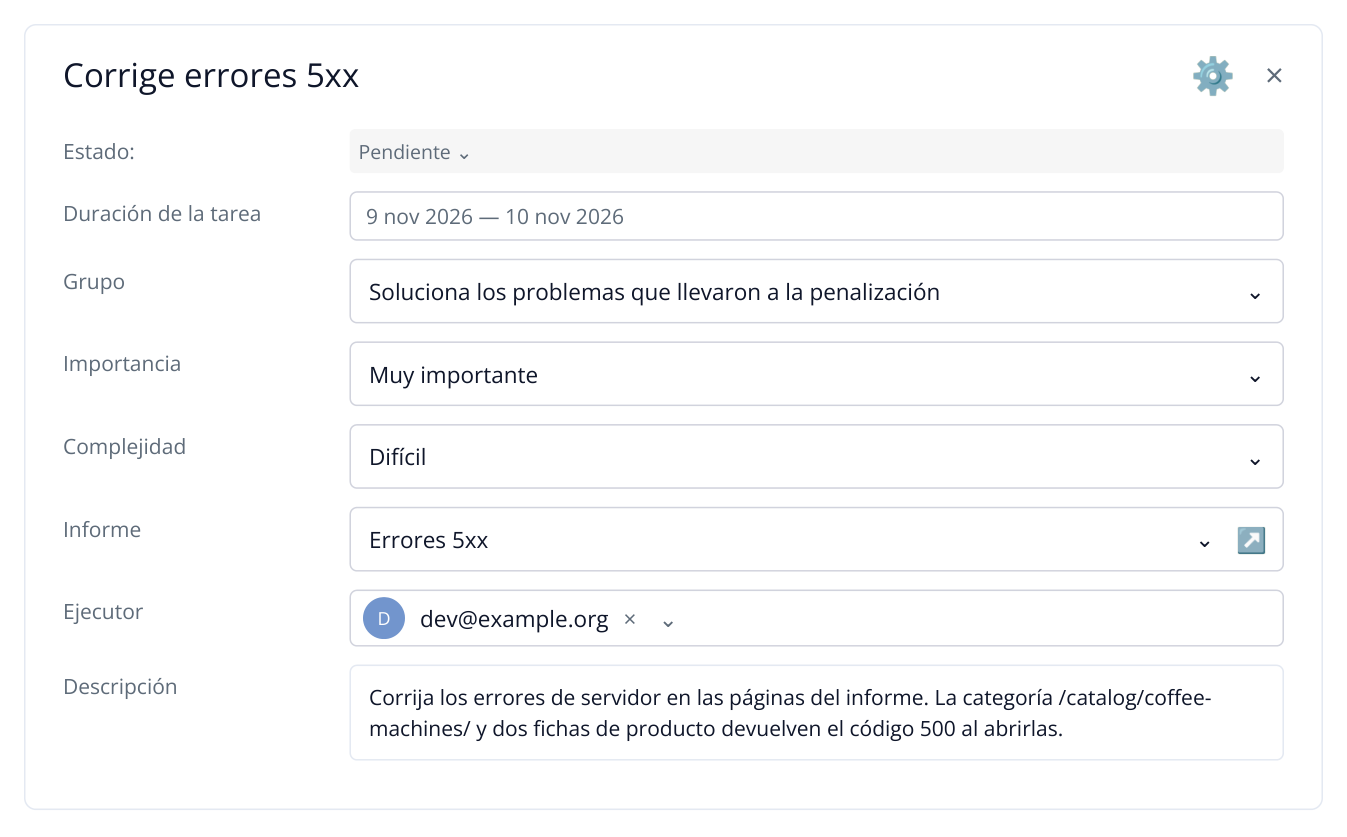
8. Fragmento de «Corrige errores 5xx»: se ha asignado al desarrollador y fijado el plazo del 9 al 10 de noviembre. La descripción y el enlace al informe quedan junto a la tarea.
Añada a la descripción los detalles de su sitio; por ejemplo, que los errores aparecieron tras actualizar el CMS. Los comentarios y archivos se guardan en la tarea, de modo que el responsable ve tanto el encargo como la conversación con el desarrollador al comprobar las correcciones.
Asigne varias tareas a la vez
Para asignar un bloque de trabajo a una persona, pulse «Agrega rápidamente usuarios a un proyecto» sobre la tabla. En «Distribución rápida de tareas», marque las tareas a la izquierda, seleccione al ejecutor a la derecha y pulse «Guardar». Así puede asignar de una vez los errores 5xx, 4xx y los enlaces rotos al desarrollador.
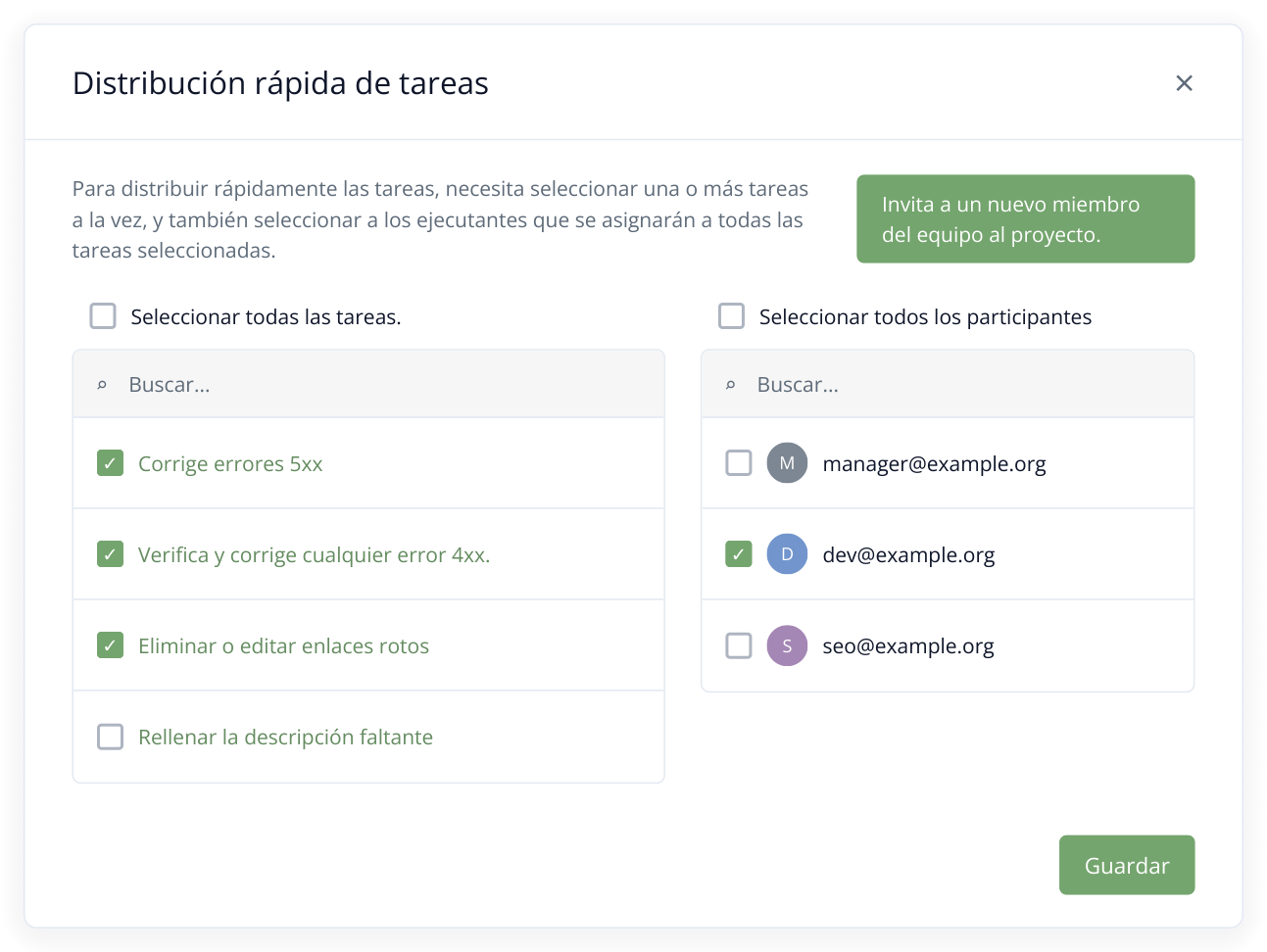
9. Se asignan tres tareas técnicas al desarrollador con una sola acción de guardado. La tarea de meta descriptions queda pendiente de asignar por separado al especialista SEO.
Los participantes seleccionados se asignan a todas las tareas marcadas. Por eso conviene asignar primero el trabajo técnico al desarrollador y, en una segunda acción, los textos al especialista SEO. No necesita abrir cada ficha para repartir el trabajo.
Gestione el trabajo diario en Kanban
El propietario o el administrador abre «Kanban» en el tablero. Las mismas tareas aparecen como tarjetas agrupadas por estado y se pueden arrastrar entre columnas. El responsable ve inmediatamente qué ha empezado el equipo y qué correcciones están pendientes de validación.
- El desarrollador con rol «Ejecutor» abre su tarea «Corrige errores 5xx» en la lista «Tareas» y cambia su estado de «Pendiente» a «En progreso».
- Después de corregir el problema, deja un comentario sobre el trabajo realizado y selecciona «Revisión». La tarjeta aparece en la columna correspondiente del Kanban del responsable.
- El propietario o el administrador revisa el resultado. Si el problema está resuelto, mueve la tarea a «Listo»; si necesita ajustes, la devuelve a «En progreso» con un comentario.
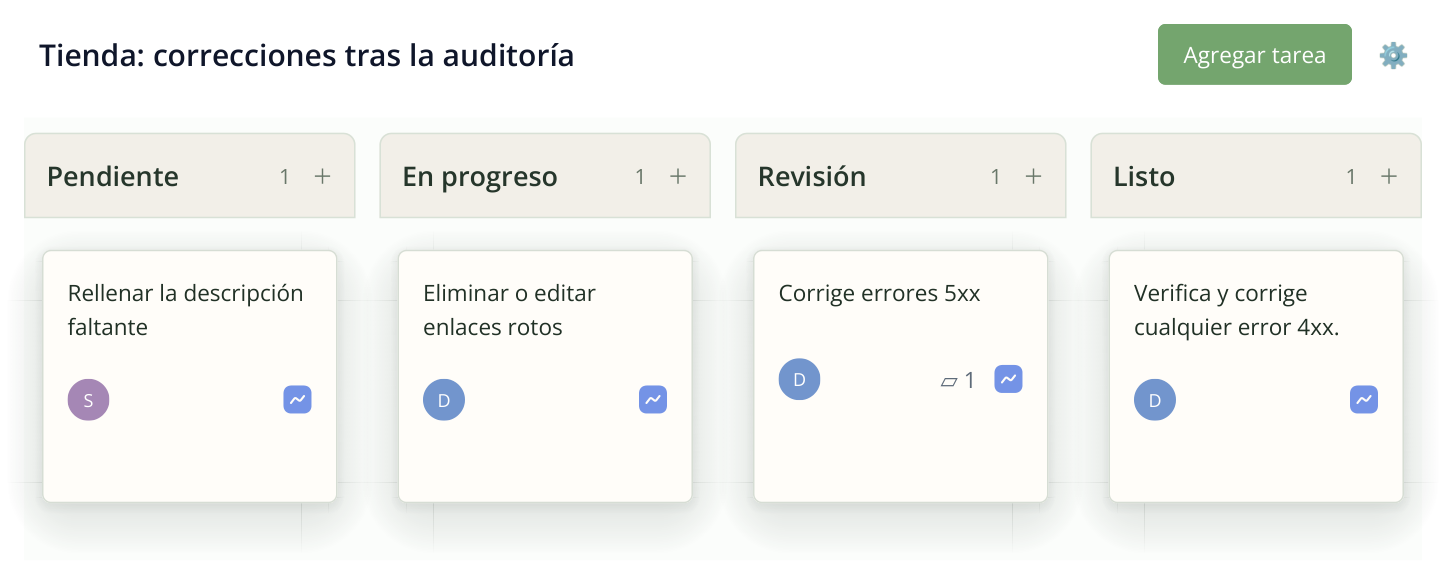
10. El mismo plan en Kanban: las meta descriptions siguen pendientes, el desarrollador corrige enlaces, los errores 5xx esperan revisión y la tarea de errores 4xx está terminada.
Si se acumulan tarjetas en «Revisión», el responsable sabe que el equipo necesita que se validen las correcciones terminadas. Para una agencia, esto permite separar el trabajo entregado por el proveedor del resultado comprobado: el ejecutor entrega la tarea y el propietario o el administrador la acepta.
Para validar la corrección de errores 5xx, ejecute una auditoría después de publicar los cambios y abra el nuevo informe «Errores 5xx». Compare las URL de la tarea: las páginas corregidas deben desaparecer de la selección. Deje un comentario con la fecha de revisión y las URL pendientes, si las hay. Después, el propietario o el administrador acepta la tarea o la devuelve para ajustes.
Planifique los plazos en el diagrama de Gantt
Abra «Diagrama de Gantt» para acordar las fechas, por ejemplo, terminar las correcciones de la tienda antes de una campaña publicitaria. A la izquierda aparecen las tareas, fechas y porcentajes de avance; a la derecha, su duración sobre una escala de tiempo común.
Defina los plazos en las fichas. En el ejemplo, los errores de servidor se programan para el 9–10 de noviembre y los enlaces para el 11–13; otro colaborador completa las meta descriptions en paralelo. El responsable ve que las dos tareas consecutivas del desarrollador ocuparán toda la semana.
Si cambia el plazo, arrastre la barra de la tarea a otros días; para modificar su duración, arrastre uno de sus extremos. Un doble clic abre la ficha. Así el propietario o el administrador puede acordar el nuevo calendario directamente en el diagrama.
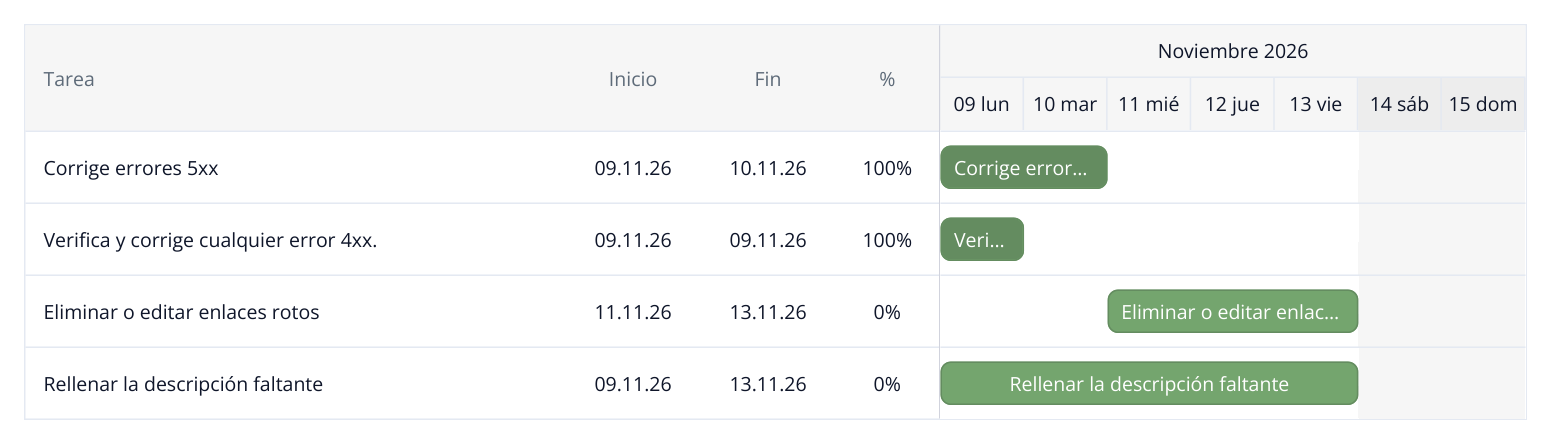
11. Plazos y avance junto al calendario. Se distingue qué trabajos son consecutivos y cuáles se hacen en paralelo. En el ejemplo, los participantes han establecido las fechas y los porcentajes de avance.
Si el desarrollador necesita dos días más para los errores de servidor, el diagrama permite ver el solapamiento con el siguiente trabajo y aplazarlo o asignarlo a otra persona con antelación. La agencia puede acordar los plazos con el cliente y el propietario de la tienda sabe qué correcciones estarán listas antes de lanzar los anuncios.
La tabla, Kanban y el diagrama de Gantt muestran el mismo plan: los cambios de fechas y estados se guardan para el trabajo posterior del equipo. Tras corregir los problemas, compare la auditoría antes y después para mostrar al cliente qué se ha resuelto.
Lee más artículos similares