
 Español
expand_more
 English
 Deutsch
 Français
 Português
 Türkçe
 Polski
 العربية
 हिन्दी

Cómo optimizar un artículo con IA en un clic en Labrika
«Optimización en 1 clic» ayuda a especialistas SEO, editores y propietarios a mejorar artículos y páginas comerciales ya publicados. Labrika incorpora palabras clave y vocabulario relacionado con el tema según las recomendaciones del top 10, manteniendo la base del texto. Es útil cuando el contenido ya está aprobado y necesita reforzarlo para la búsqueda.
1. Abra el artículo en el editor
En el proyecto, abra «Optimización y agrupación de palabras clave», localice el grupo de palabras clave del artículo y pulse «Optimizar». Las recomendaciones para el buscador seleccionado deben estar calculadas.
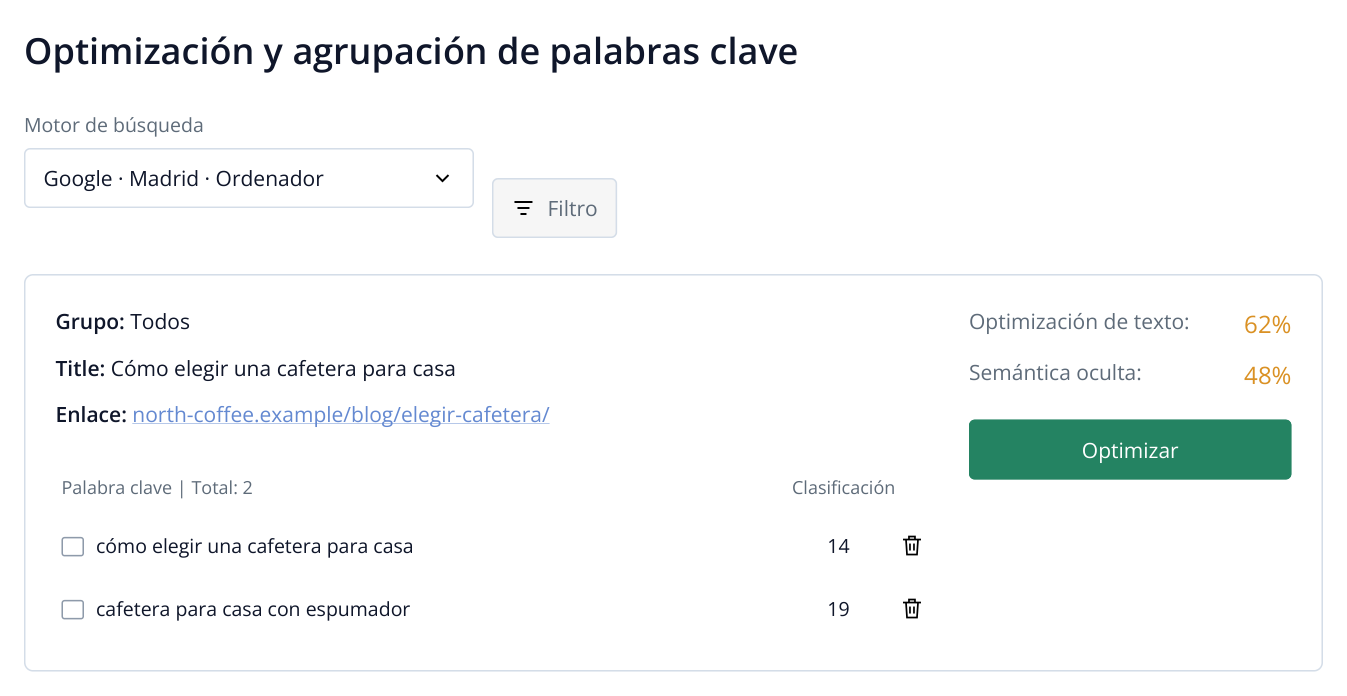
1. Grupo de palabras clave desplegado: a la izquierda están la página de destino y las búsquedas; a la derecha, el cumplimiento de las recomendaciones y «Optimizar». Es un fragmento del informe con datos ficticios.
Body contiene el texto principal. Puede mejorar la página cargada o pegar su propio artículo. Rellene Title, Description y H1 con el título SEO, la meta description y el encabezado principal. Pulse «Actualizar» para obtener la puntuación actual y guardar la versión.
Consejo: si junto con el artículo se han cargado el menú o el pie de página, elimínelos de Body. Así el optimizador trabajará solo con el contenido.
2. Inicie «Optimización en 1 clic»
Sobre Body, pulse «Optimización en 1 clic». La IA añade las palabras necesarias con la forma gramatical adecuada dentro de las frases existentes, manteniendo el significado y el estilo. En un artículo sobre cafeteras, por ejemplo, puede completar «modelo compacto» con «de cafetera para casa» y añadir un espumador automático a la descripción del sistema de leche. La opción contigua «Artículo en 1 clic» sirve para una reescritura más completa.
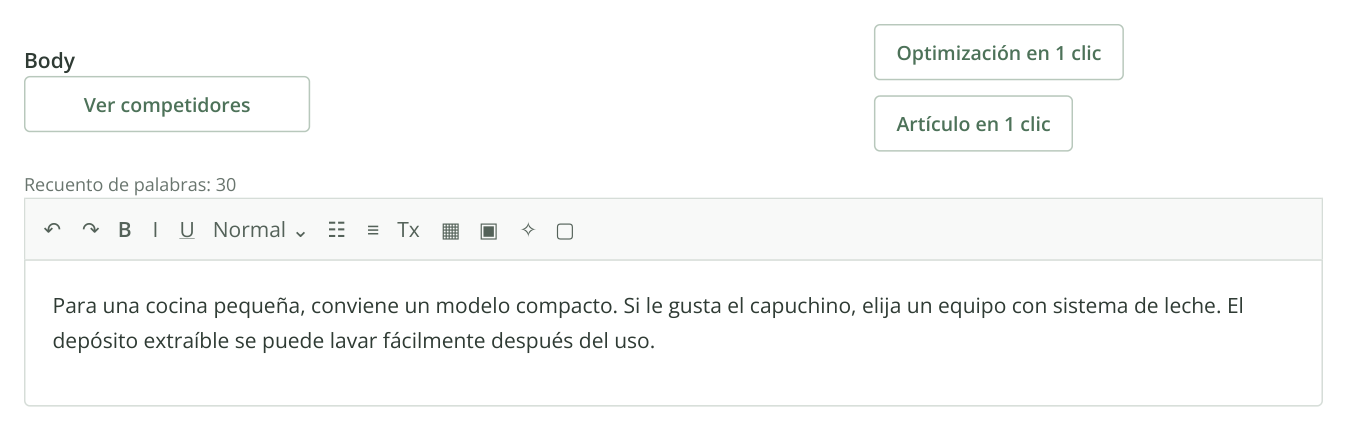
2. Texto original de tres frases. Los botones de ambos modos están sobre Body, a la derecha; debajo aparecen el contador de palabras, las herramientas de formato y el texto. «Optimización en 1 clic» incorpora las expresiones que faltan.
La ventana «¿Iniciar la optimización SEO?» muestra el coste. También puede activar «No ajustar la longitud del texto al TOP-10». Hágalo si quiere conservar la extensión y centrarse en incorporar palabras clave. Es útil para una página de servicio aprobada, una reseña de autor o un caso práctico detallado. Para seguir la longitud recomendada, deje la casilla desmarcada.
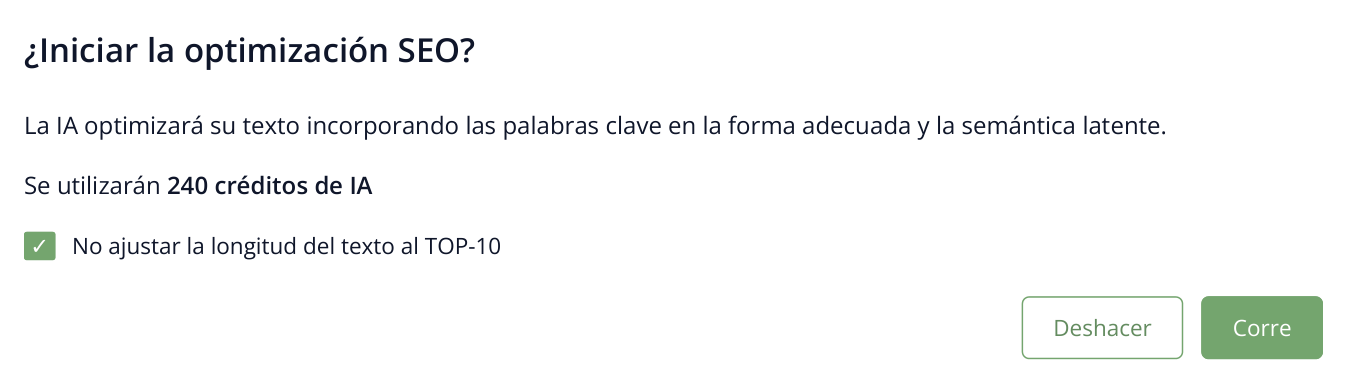
3. Para mantener el texto original del ejemplo, está activado «No ajustar la longitud del texto al TOP-10». El coste es ilustrativo; su consumo se muestra antes de empezar.
Pulse «Corre». Cuando termine el procesamiento, aparecerá «Mostrar nueva versión del artículo».
3. Elija la nueva versión
Pulse «Mostrar nueva versión del artículo». A la izquierda verá «Versión actual del artículo»; en el centro, «Nueva versión del artículo»; y a la derecha, las puntuaciones y recomendaciones. Las incorporaciones se resaltan en verde en la columna izquierda. En el ejemplo, la IA inserta dos expresiones en un párrafo existente y conserva las tres frases originales.
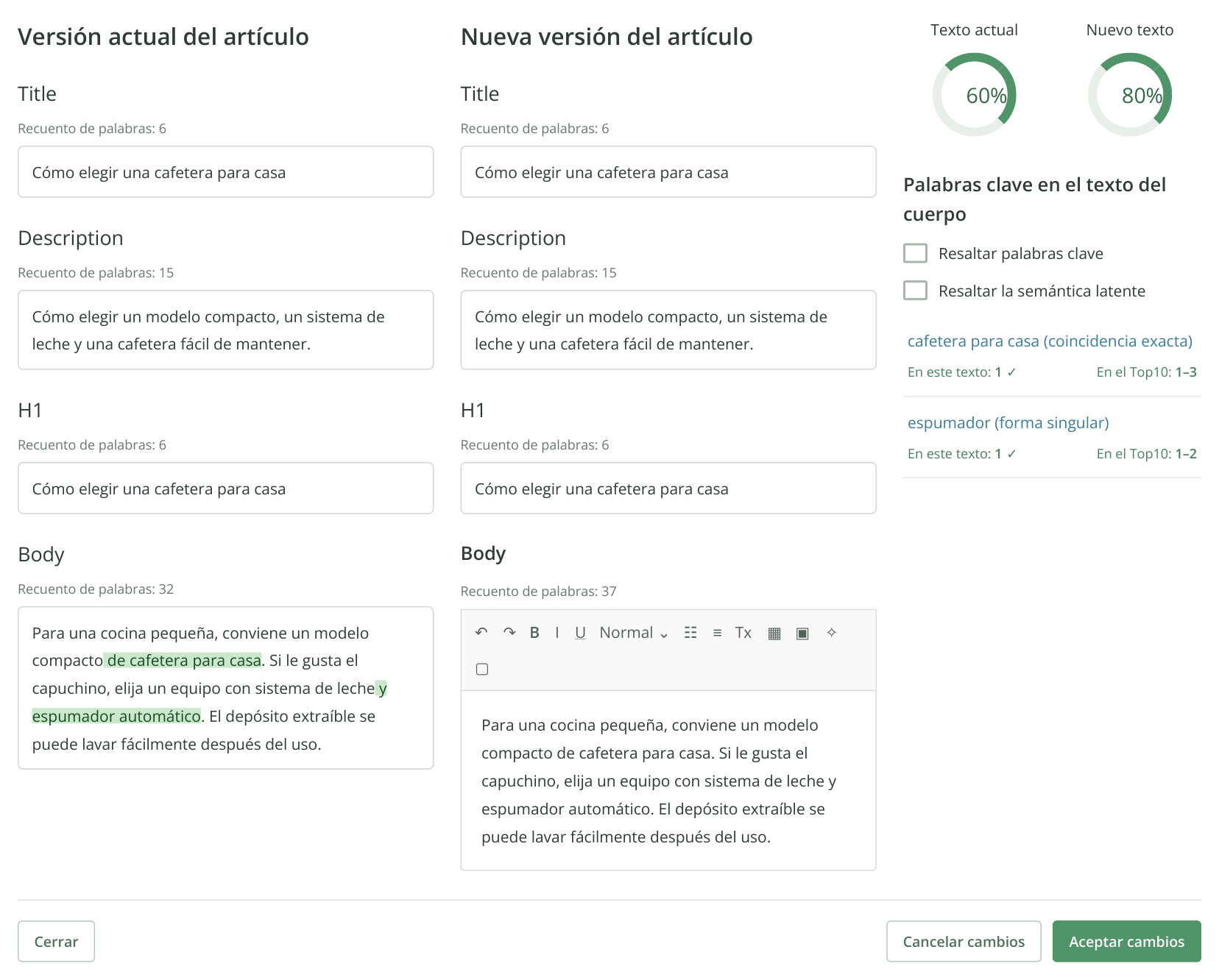
4. Nueva versión: a la izquierda, el texto con las incorporaciones resaltadas; en el centro, el resultado editable; a la derecha, la puntuación y las recomendaciones. Se conservan las tres frases y solo se añaden dos expresiones. El texto y los indicadores son ilustrativos. La vista permite desplazarse horizontalmente para leer las tres columnas.
Una tienda puede mejorar las descripciones de categorías; una empresa de servicios, reforzar páginas ya aprobadas; y un equipo editorial, actualizar artículos útiles para determinadas búsquedas. No necesita distribuir cada palabra manualmente: Labrika propone inserciones según las recomendaciones del grupo de palabras clave.
En la comparación, revise las características añadidas. Por ejemplo, «con espumador automático» solo es correcto para equipos con esa función. Si una incorporación modifica lo que promete al comprador, corríjala allí mismo en la nueva versión. El contenido aprobado seguirá siendo la base. Pulse «Aceptar cambios».
La nueva versión aparecerá en el editor. Pulse «Actualizar» para guardarla y actualizar la puntuación. Si prefiere mantener la anterior, utilice «Cancelar cambios».
4. Publique el artículo en su sitio
En la barra de Body, pulse el icono cuya ayuda dice «Copiar html al portapapeles». Pegue el texto en el modo HTML del editor de su CMS. Copie Title, Description y H1 a los campos correspondientes de la página.
Guarde la página en el CMS y ábrala como visitante. En este ejemplo, deben conservarse los mismos párrafos y las expresiones añadidas deben quedar dentro de las frases. Así publica la versión aceptada completa, sin volver a introducir palabras clave manualmente.
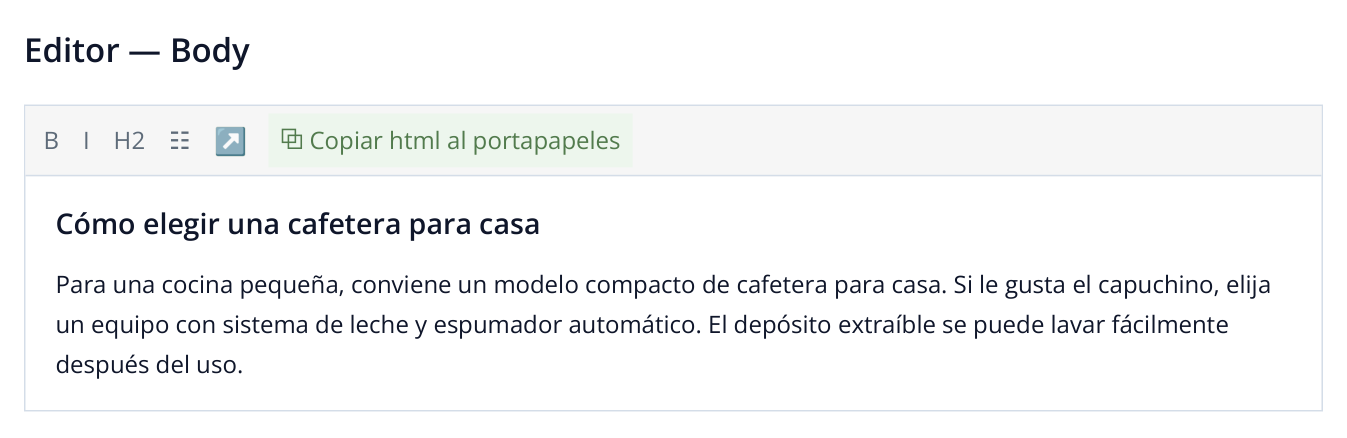
5. El botón para copiar está en la barra de Body. Se muestra el texto después de aceptar las inserciones; Title, Description y H1 se trasladan por separado a los campos del CMS.
Después de publicar, puede comparar el contenido del sitio con la versión guardada en Labrika. Las versiones comprobadas anteriores están en «Historial».
Para trabajar con varias decenas de páginas a la vez, utilice la Fábrica de Contenidos: permite preparar tareas por grupos de palabras clave e iniciarlas juntas.
Las recomendaciones del top 10 se basan en el contenido de las páginas competidoras para el grupo seleccionado. Después de publicar, compruebe las posiciones de ese mismo grupo en Labrika: verá el resultado de la mejora en la búsqueda, aparte de la puntuación del texto en el editor.
Lee más artículos similares