
 Español
expand_more
 English
 Deutsch
 Français
 Português
 Türkçe
 Polski
 العربية
 हिन्दी

Cómo configurar la Fábrica de Contenidos de Labrika para lotes de 50–100 páginas
«Fábrica de Contenidos» ayuda a tiendas online, empresas con numerosos servicios y agencias SEO a preparar textos en lotes de 50–100 páginas. Labrika utiliza los grupos de palabras clave y las recomendaciones del proyecto: genera un contenido propio para cada grupo y permite iniciar todos los documentos seleccionados con una sola acción.
1. Cree una tarea para las páginas necesarias
Abra «Redactor IA» → «Fábrica de Contenidos» → «Crear tarea». En «Qué hacer», seleccione «Optimización del grupo de palabras clave». Este flujo utiliza los grupos de palabras clave y las recomendaciones ya calculadas para el proyecto.
Indique el proyecto en «Selecciona un proyecto con análisis» y después el buscador en «Selecciona un motor de búsqueda». Necesita grupos de palabras clave y recomendaciones ya calculados: para un proyecto nuevo, realice primero la agrupación de palabras clave. Por ejemplo, para posicionar un servicio de alquiler en Madrid, seleccione las recomendaciones del buscador y la ubicación a los que se dirigen esas páginas.
En «¿Qué porcentaje de optimización tomar?», establezca el umbral de selección. Un 70 %, por ejemplo, selecciona grupos con una puntuación igual o inferior al 70 %. Para incluir contenidos nuevos que aún no tengan texto, marque «Incluir grupos de palabras clave sin texto».
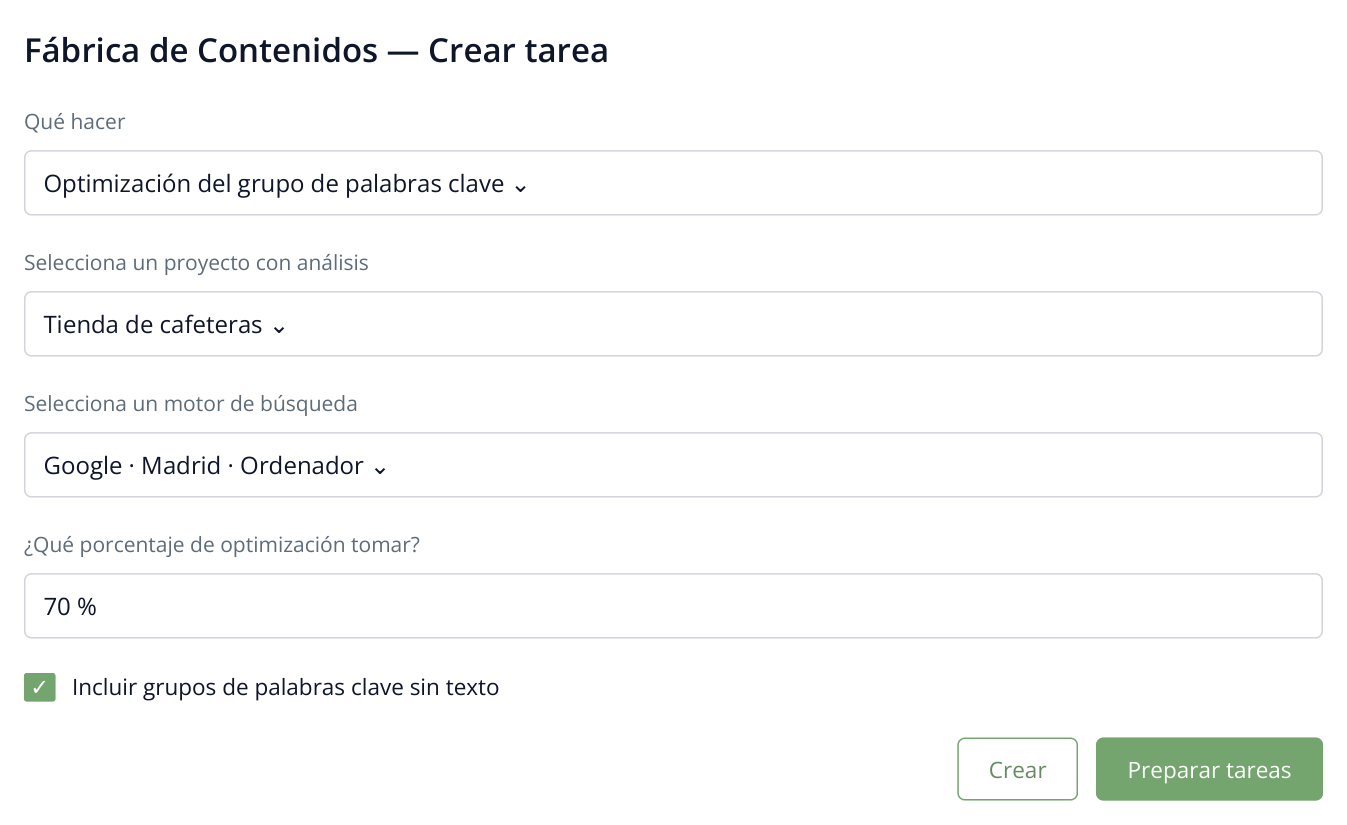
1. La tienda selecciona páginas con una puntuación máxima del 70 % y grupos nuevos sin texto. Así concentra la generación en las secciones que necesitan mejoras.
Pulse «Crear» para ver los grupos encontrados y después «Preparar tareas». Labrika creará la lista de documentos que podrá generar a continuación.
Por ejemplo, una tienda amplía su catálogo de cafeteras y necesita textos para cocinas pequeñas, oficinas y modelos con espumador de leche. Los grupos de palabras clave reflejan necesidades distintas de los compradores, por lo que el lote incluye contenidos independientes para esas páginas. Mientras Labrika redacta, el equipo puede ocuparse del surtido y la publicación.
Si parte de otros contenidos: el asistente también ofrece «Rellenar páginas delgadas» para páginas con poco texto y «Clonar sitio» para trabajar con páginas seleccionadas de un sitio de origen. A continuación usaremos un lote creado a partir de grupos de palabras clave ya preparados.
2. Seleccione un lote de 50–100 documentos
Marque las filas necesarias en la lista de documentos preparados. Puede generar todos los contenidos seleccionados a la vez o dividir una lista grande en varios lotes; por ejemplo, primero las páginas de servicios y después los artículos del blog.
Para seleccionar en bloque, aplique un filtro y pulse «Seleccionar filtrado». El contador general muestra cuántos documentos ha marcado, incluidos los de otras páginas de la tabla. Si quiere cambiar la selección, pulse «Deseleccionar» y vuelva a seleccionarlos.
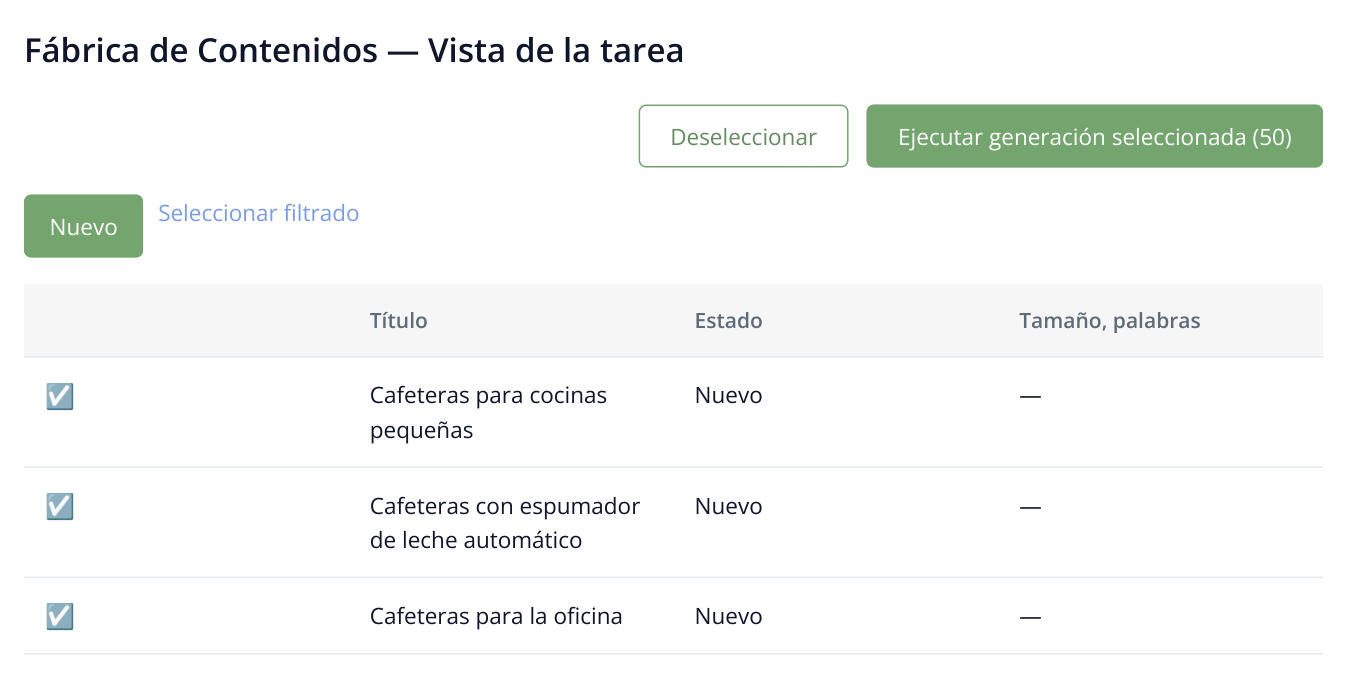
2. En el ejemplo se ha seleccionado un lote de 50 documentos; se muestra parte de la lista. El número del botón incluye las filas seleccionadas en todas las páginas de la tabla.
Pulse «Ejecutar generación seleccionada». El botón muestra el número de documentos y la ventana de confirmación indica los créditos de IA necesarios y disponibles. Pulse «Sí»: Labrika empezará a redactar los textos del lote seleccionado.
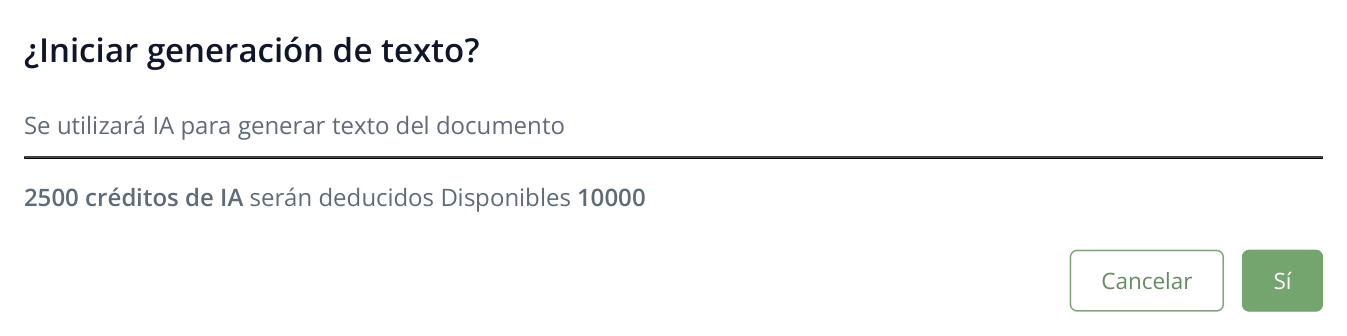
3. La confirmación muestra el consumo de los documentos seleccionados. Las cifras son ilustrativas: consulte el cálculo de su propia tarea antes de iniciarla.
Si ya ha completado parte de la tarea, utilice el filtro «Nuevo» para seleccionar los documentos aún no procesados. Así puede continuar con el siguiente conjunto de páginas. Las agencias pueden publicar lotes aprobados por proyecto, mientras que un equipo editorial pequeño puede preparar una serie sin iniciar cada artículo por separado.
3. Abra los textos terminados
Los estados muestran el progreso: «Nuevo» indica que el documento aún no se ha iniciado; «Procesando», que se está redactando; y «Completado», que el resultado está listo. Abra una fila terminada para trabajar con el contenido. Si falla la generación, lea los detalles del error y corrija su causa; puede utilizar las filas completadas independientemente de ese fallo.
Para los contenidos vinculados a grupos de palabras clave, el resultado se abre en el editor interactivo del grupo correspondiente. Compruebe las condiciones que se repiten en el lote: zonas de entrega, alcance del servicio y surtido. Si las condiciones varían por categoría, ajuste los textos afectados antes de publicarlos. Así la generación conjunta mantiene las diferencias entre páginas.
4. Descargue los contenidos para publicarlos
Abra el menú de la fila del documento mediante el icono de tres líneas horizontales. Seleccione «Descargar en HTML», «Descargar en TXT» o «Copiar al portapapeles». La exportación se aplica al documento seleccionado.
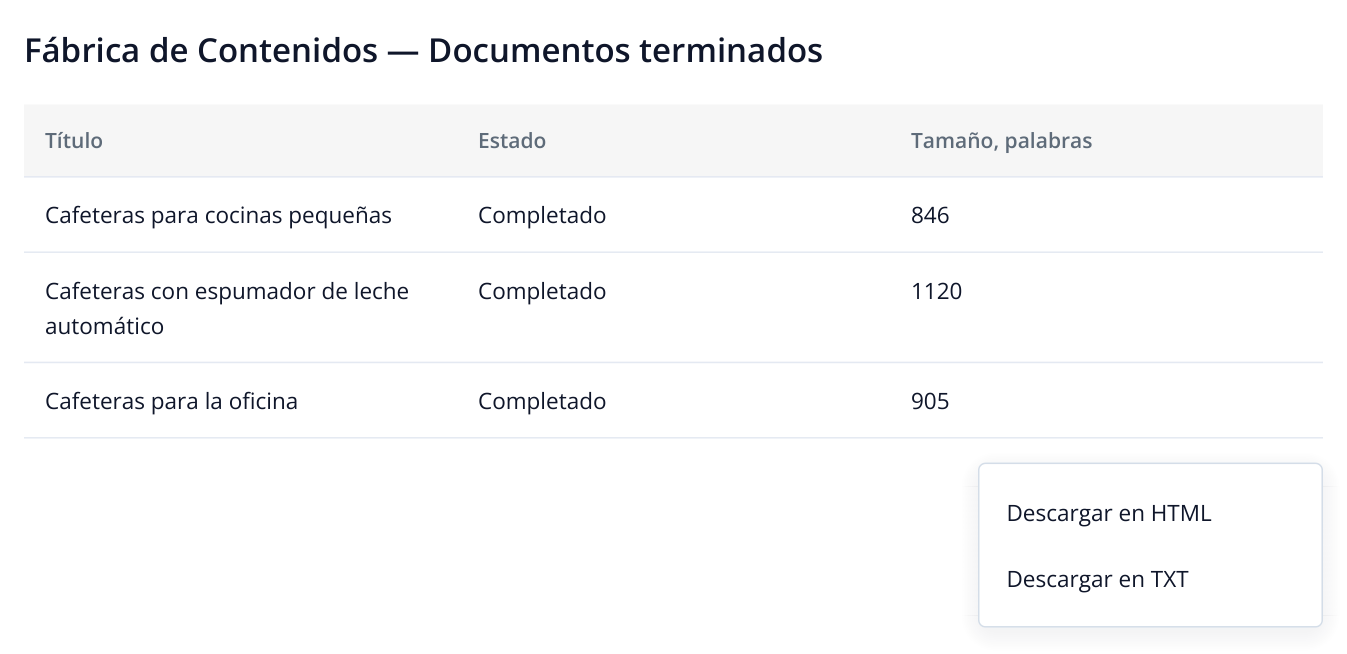
4. El resultado son contenidos independientes para distintas páginas de la tienda. «Completado» indica que el texto está listo; el menú de la fila permite descargar ese documento. Las extensiones son ilustrativas.
El HTML permite trasladar el contenido al CMS conservando el formato. En los lotes, guarde los archivos con nombres que permitan identificar la página de destino; por ejemplo, elegir-cafetera.html para una guía de compra de cafeteras.
Para mejorar una página por separado, utilice la optimización en un clic. Para crear una guía extensa, elija «Artículo de experto».
Al abrir una nueva zona de servicio, puede preparar un lote sobre los servicios que realmente presta allí; una tienda puede crear páginas para las nuevas categorías de su surtido. Para una agencia, resulta práctico organizar la publicación por fases: primero las páginas comerciales aprobadas por el cliente y después los contenidos informativos que las apoyan.