
 Español
expand_more
 English
 Deutsch
 Français
 Português
 Türkçe
 Polski
 العربية
 हिन्दी

Cómo convertir una auditoría en tareas con plazos y responsables
Labrika genera a partir de la auditoría un plan de trabajo que ya está ordenado por prioridad. Las tareas enlazan con los informes, de modo que el responsable del proyecto no tiene que copiar a mano los errores y las URL a otra lista. En el mismo proyecto puede incorporar al equipo, fijar plazos y gestionar el trabajo en Kanban o en el diagrama de Gantt.
Cree un tablero a partir del análisis
Abra un sitio cuya auditoría haya terminado. El plan se genera con el último análisis; si tiene más de 30 días, actualícelo primero. En «Tableros», pulse «+ Crear un tablero», elija «Generar tabla en base a un análisis», indique un nombre y pulse «Crear».
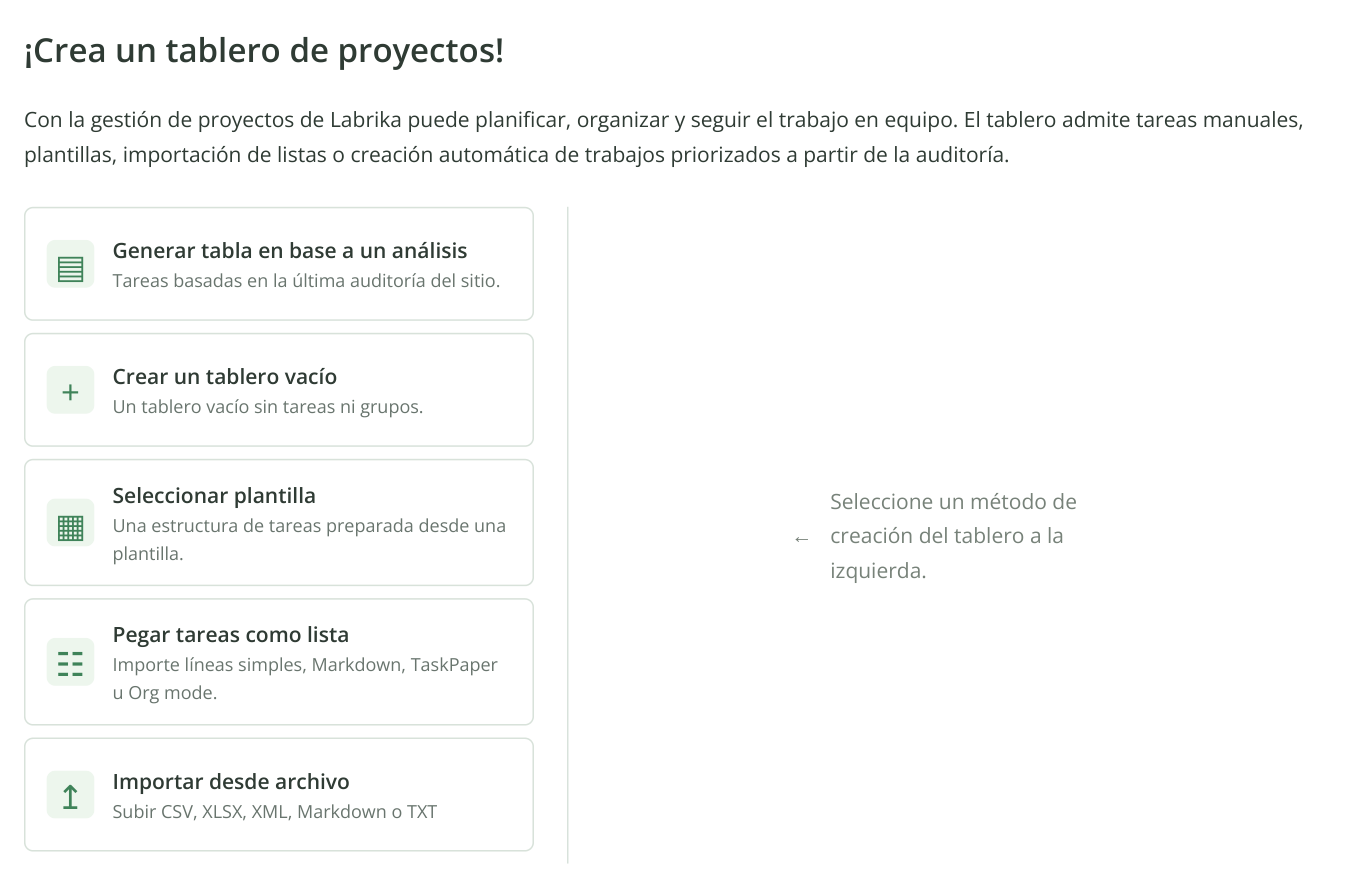
1. Fragmento de la pantalla de creación del tablero: los métodos están a la izquierda y la opción seleccionada se abre a la derecha. Pulse «Generar tabla en base a un análisis» y escriba el nombre del tablero en la ventana que se abre.
En «Tareas» aparecerá el plan preparado. Labrika ya establece el orden según los problemas encontrados. Por ejemplo, recuperar páginas inaccesibles y eliminar obstáculos a la indexación tendrá prioridad sobre mejoras menos urgentes.
Este proceso ayuda al propietario de un negocio tras su primera auditoría: las incidencias se convierten directamente en una lista de trabajo. Una agencia puede utilizarlo al empezar con un cliente nuevo; un equipo SEO interno, para encargar tareas concretas a desarrollo.
Abra la tarea y sus datos asociados
Pulse el nombre de la tarea para ver su descripción. Desde la columna «Informe» puede consultar los resultados de la revisión; desde «Ayuda», las instrucciones sobre el problema. Los campos «Importancia» y «Complejidad» ayudan a elegir quién realizará la tarea y a estimar el trabajo.
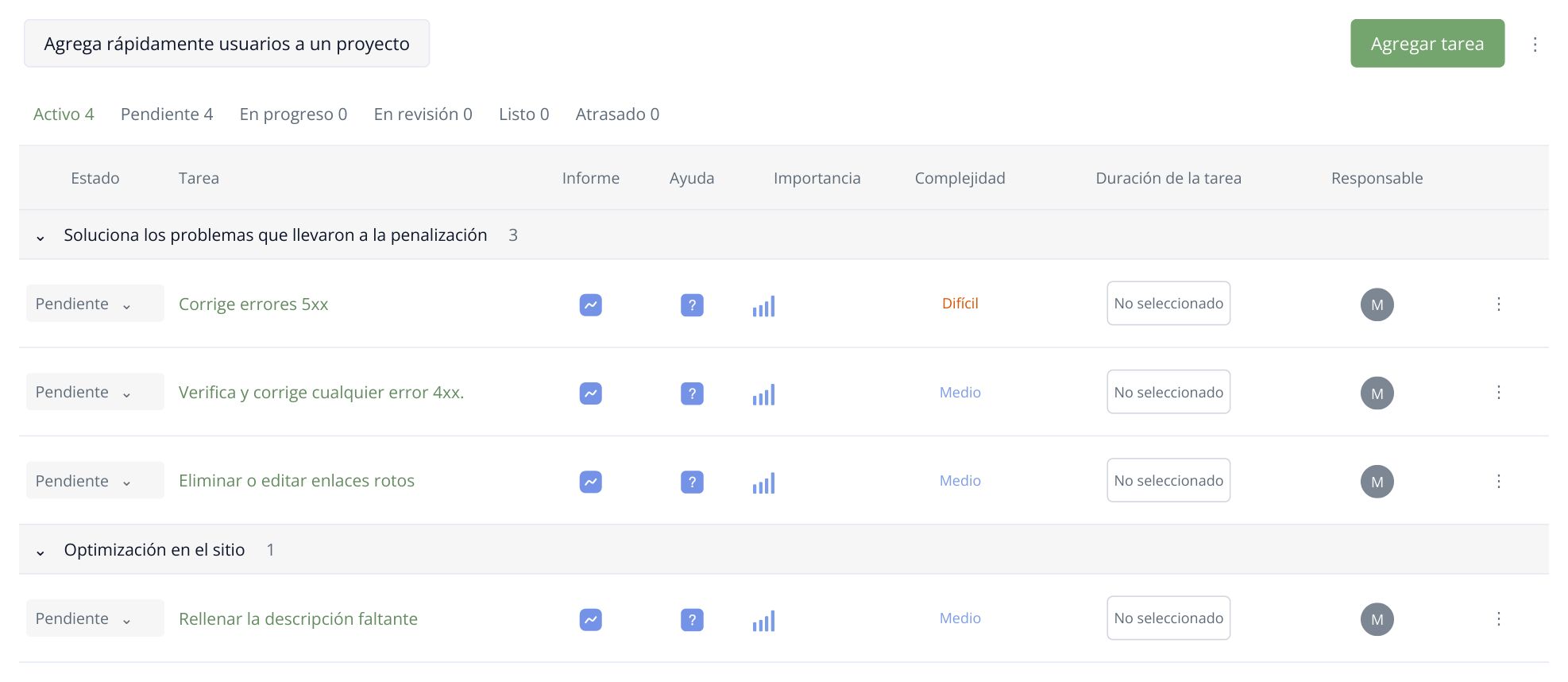
2. Fragmento del plan generado con tareas de ejemplo para una tienda. El orden se establece al generar el plan; cada fila permite abrir el informe, la ayuda y la tarea. El equipo asigna los plazos después de crear el plan.
Por ejemplo, una tarea sobre errores 5xx enlaza con las URL afectadas. El desarrollador ve qué páginas no están disponibles y el responsable puede indicar que algunas son categorías utilizadas en una campaña publicitaria activa. No hace falta copiar todo el informe a mano.
Para un equipo de contenidos, una tarea sobre metadescripciones vacías conduce a la selección de páginas correspondiente. El editor recibe un alcance concreto de trabajo en el catálogo y puede comentar el resultado en la misma ficha.
Añada miembros y asigne responsables
El propietario abre «Miembros» → «Invita a un nuevo miembro del equipo al proyecto.» en el tablero. En «Usuario» selecciona al colaborador; si es un contacto nuevo, introduce su correo en «Introduzca el correo electrónico para el nuevo usuario» y pulsa «Crear». Después elige «Rol del proyecto» y guarda al miembro. En la ficha de la tarea, «Responsable» permite asignarle el trabajo; la estrella «Marca al miembro del equipo como responsable de la tarea.» identifica al responsable cuando participan varias personas.
Qué rol elegir
| Rol | Qué tareas puede ver | Qué puede hacer | Para quién es adecuado |
|---|---|---|---|
| Propietario | Todas las tareas | Crea el tablero, invita a participantes y gestiona roles, tareas y plazos. Valida el trabajo y puede renombrar o eliminar el tablero. | La persona que crea el tablero; este rol se asigna automáticamente. |
| Administrador | Todas las tareas | Reparte el trabajo, cambia plazos, valida resultados y gestiona a los participantes existentes. El propietario invita a las personas nuevas. | Responsable del proyecto que necesita una vista Kanban general. |
| Especialista | Las tareas que tiene asignadas y las que ha creado | Crea tareas para sí mismo y para otros participantes. En sus tareas, edita la descripción, los plazos y los responsables. Envía el resultado a revisión. | Especialista SEO que también asigna tareas al desarrollador o al redactor. |
| Responsable | Solo las tareas que tiene asignadas | Escribe comentarios, adjunta archivos, marca puntos de la tarea y cambia su estado de trabajo. No crea tareas ni modifica plazos o responsables. | Desarrollador o redactor que trabaja con encargos ya definidos. |
| Observador | Solo las tareas que tiene asignadas | Lee el contenido, los plazos y los archivos adjuntos. No escribe en el chat, edita la tarea ni cambia su estado. | Cliente que necesita consultar determinados trabajos. |
Kanban está disponible para el propietario y el administrador. Los especialistas y ejecutores trabajan con sus tareas mediante la lista y las fichas; cuando terminan, las pasan a «Revisión». El propietario o el administrador las mueve a «Listo» tras aprobar el resultado.
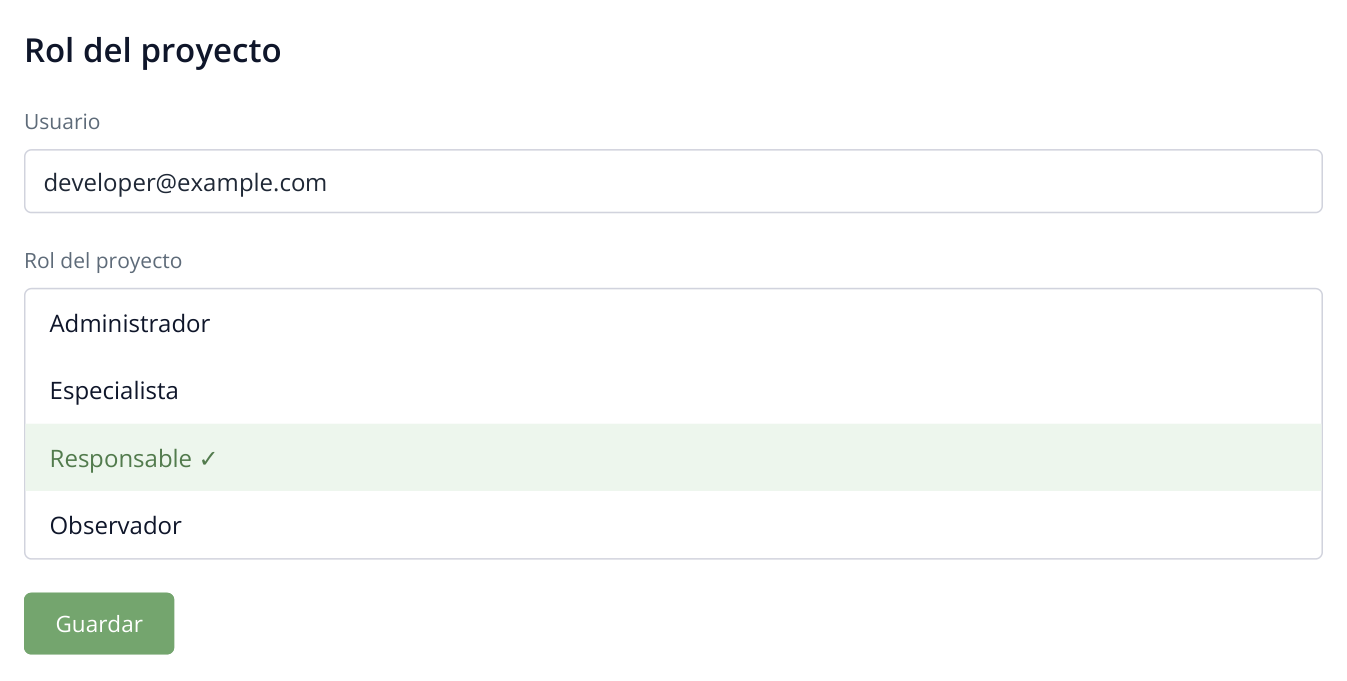
3. Selección del rol para el desarrollador invitado. El propietario queda definido al crear el tablero; en esta lista se elige el rol del nuevo miembro.
Cómo aceptar la invitación y empezar a trabajar
- Al guardar al nuevo miembro, Labrika envía un mensaje a la dirección indicada. En el correo «Invitación a compartir proyecto», el colaborador pulsa «Aceptar invitación».
- Si aún no ha iniciado sesión, pulsa «Ve a la autorización» y accede a su cuenta de Labrika o se registra. Debe utilizar la cuenta desde la que trabajará en el proyecto.
- Si después de iniciar sesión aparece «Obtener acceso a un proyecto», pulsa «Aceptar invitación». La invitación queda asociada a su cuenta.
- En su cuenta, abre el proyecto al que le han invitado, después «Tareas», el tablero correspondiente y su lista «Tareas». El propietario o el administrador le asigna las tareas, que pasan a aparecer en su lista de trabajo.
Para empezar, basta con abrir el nombre de la tarea, leer la descripción y el informe asociado y cambiar el estado a «En progreso». Tras corregir el problema, el colaborador deja un comentario con el resultado y elige «Revisión». El responsable ve el cambio de estado en el tablero compartido.
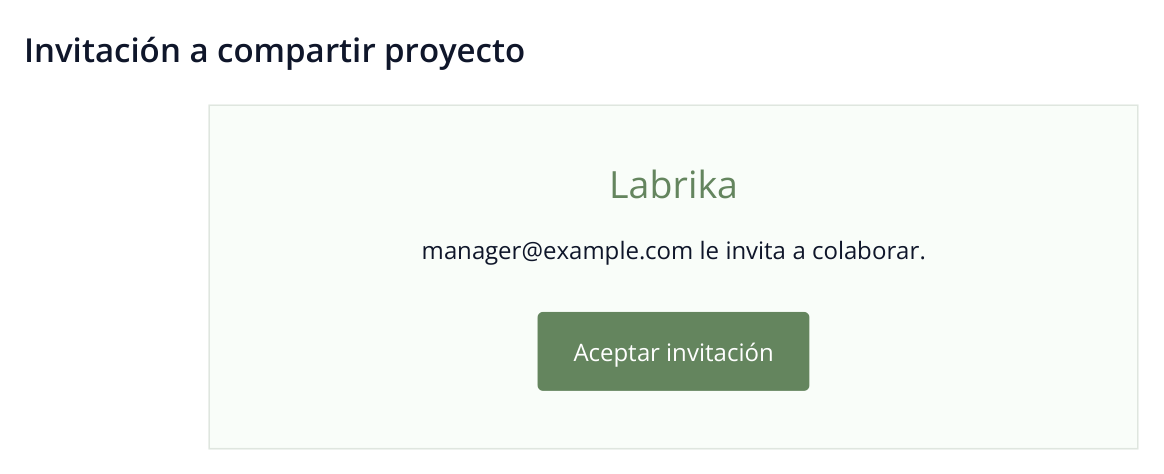
4. El mensaje llega al correo indicado al añadir el contacto. El botón permite aceptar la invitación; la imagen muestra un ejemplo del mensaje.
Si no encuentra el correo, compruebe la dirección y la carpeta «Spam». El propietario abre «Miembros» y pulsa el estado «Invitación no aceptada» del contacto: en «Enviar Invitación» puede pulsar «Copiar enlace al portapapeles» y enviarle el enlace al colaborador. El correo puede reenviarse una vez al día. Si el contacto ya está confirmado, no necesita volver a registrarse: utiliza su cuenta existente.
Defina las fechas de inicio y fin. Por ejemplo, el desarrollador corrige los errores 5xx el 9 y 10 de noviembre y el especialista SEO comprueba el resultado después de publicar los cambios. Para varias tareas similares puede utilizar la asignación en grupo.
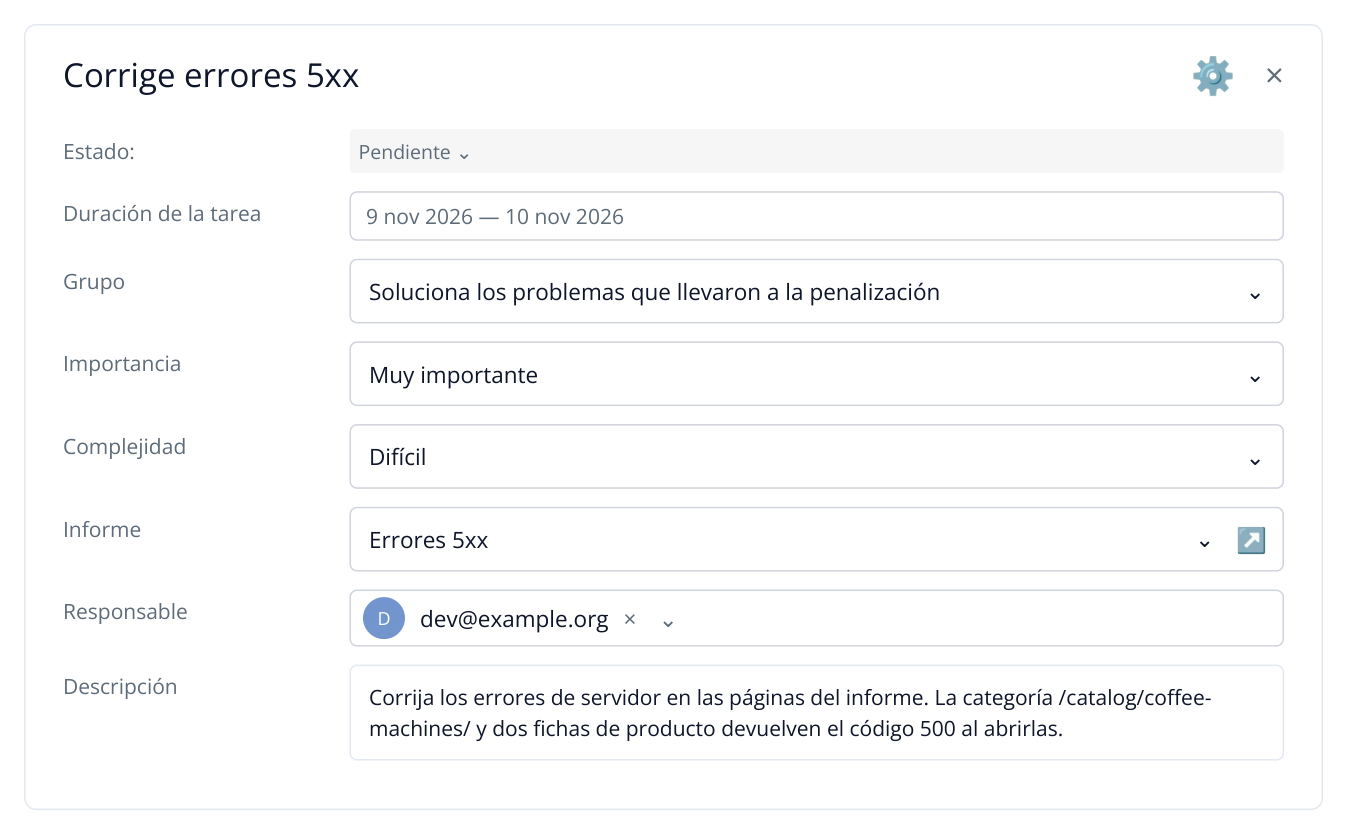
5. Fragmento de la tarea «Corrige errores 5xx»: tiene un desarrollador asignado y un plazo del 9 al 10 de noviembre. La descripción y el enlace al informe permanecen junto al encargo.
Para asignar varias tareas, pulse «Agrega rápidamente usuarios a un proyecto» sobre la lista. En «Distribución rápida de tareas», marque los encargos y el colaborador, y pulse «Guardar». Por ejemplo, asigne de una vez los errores 5xx y los enlaces al desarrollador y, en una segunda operación, las descripciones al editor. Antes de repartir un lote grande, consulte «En qué trabajan los miembros del equipo» para tener en cuenta los plazos ya asignados.
Gestione el trabajo diario en Kanban
El propietario o el administrador abre «Kanban» y mueve las tarjetas por las etapas «Pendiente» → «En progreso» → «Revisión» → «Listo». Los ejecutores y especialistas cambian el estado desde la lista o la ficha de sus tareas. Los comentarios, los enlaces a las correcciones y los archivos quedan en la propia tarea, por lo que el responsable recibe el resultado con sus explicaciones.
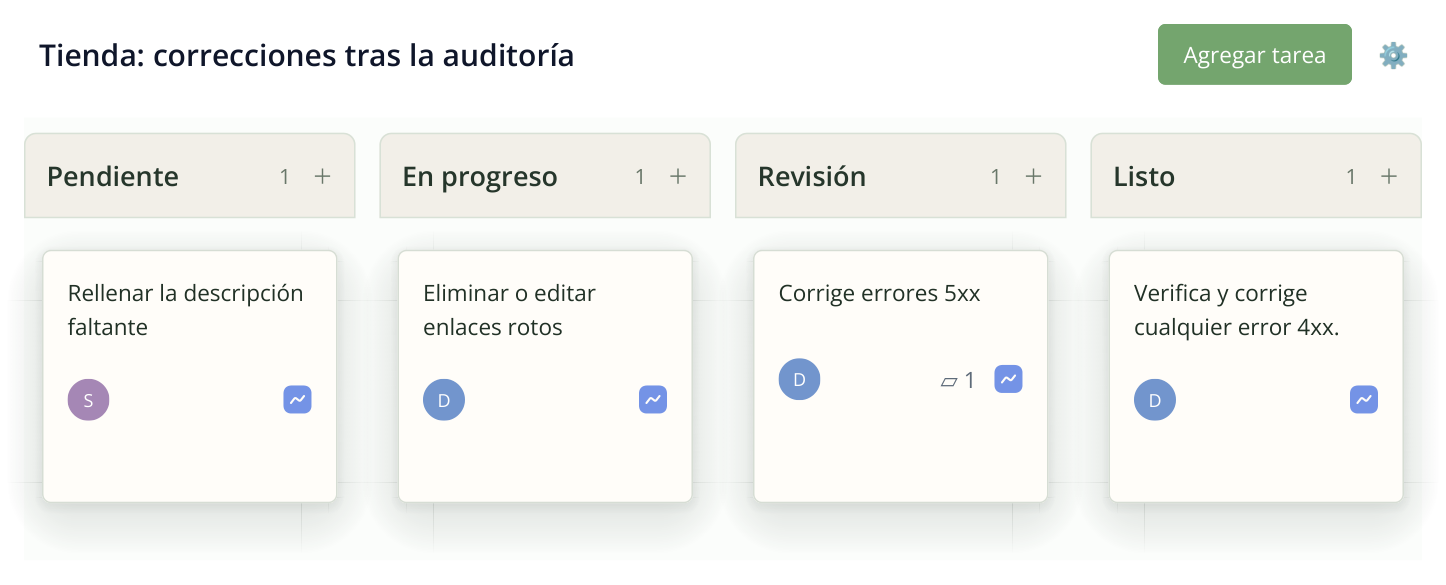
6. El mismo plan en Kanban: la metadescripción sigue pendiente, el desarrollador está corrigiendo los enlaces, los errores 5xx están en revisión y la tarea de errores 4xx está terminada.
El ejecutor pasa el trabajo terminado a «En revisión» y añade un enlace al resultado. El propietario o el administrador del tablero lo revisa y mueve la tarjeta a «Listo», o la devuelve a trabajo con observaciones concretas. Por ejemplo, después de corregir enlaces, el especialista SEO contrasta las URL con una nueva auditoría y el responsable aprueba la tarea.
El cliente de la agencia puede seguir el progreso según los permisos concedidos: qué está en marcha, qué espera revisión y qué ha terminado. Resulta especialmente útil cuando se trabaja a la vez en correcciones técnicas, contenidos y publicaciones externas.
Planifique los plazos en el diagrama de Gantt
Abra «Diagrama de Gantt». Las tareas con fechas aparecerán en el calendario. Arrastre la barra para reprogramar el trabajo o tire de su extremo para cambiar la duración. Un doble clic abre la ficha. Por ejemplo, puede preparar el texto mientras se corrige la plantilla y programar la publicación cuando ambas tareas hayan terminado.
Así puede planificar el lanzamiento de una sección de la tienda, una migración o una serie de landing pages para una campaña. El plan acordado queda en un mismo proyecto: la lista muestra los detalles, Kanban el estado actual y el diagrama los plazos.
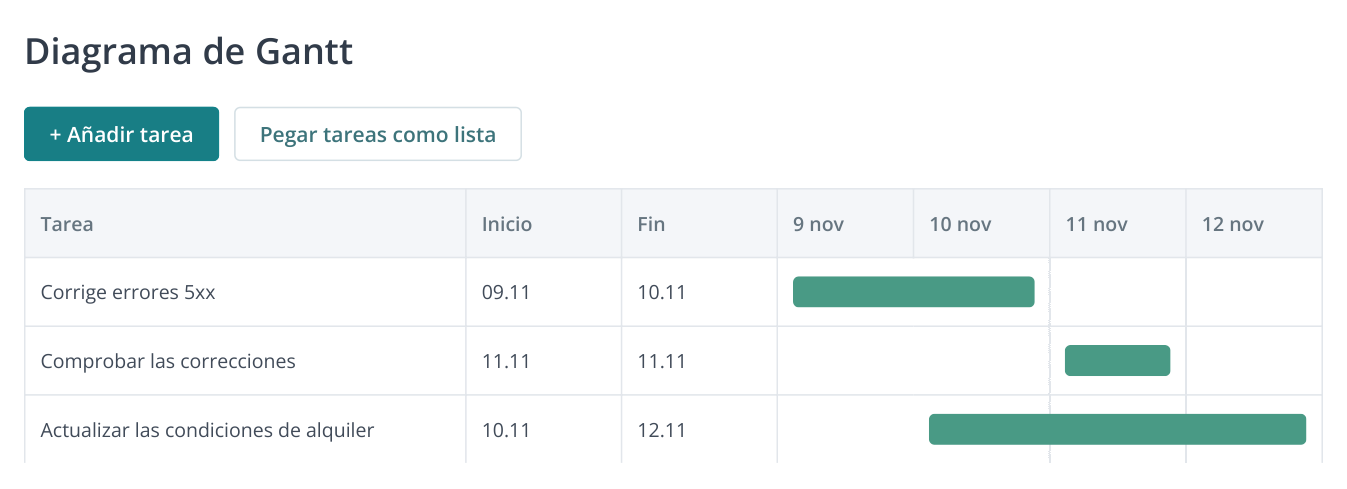
7. Fragmento del diagrama: nombres y fechas a la izquierda, barras del calendario a la derecha. La revisión está programada después de la corrección y la actualización de condiciones avanza en paralelo. En el móvil puede desplazarse horizontalmente para leer el calendario.
Comparta informes y comente el trabajo en la propia tarea
Una tarea creada a partir de la auditoría ya tiene un informe asociado. Abra la ficha y el bloque «Informe»: el colaborador accederá a las URL y los datos que motivaron el encargo. En «Corregir enlaces rotos», por ejemplo, el desarrollador ve directamente las direcciones con las que debe trabajar.
Añada al colaborador como miembro del tablero y asígnele la tarea. El sistema de gestión de proyectos concede acceso a los informes asociados según su participación y sus permisos. Si el cliente necesita consultar por su cuenta los informes de todo el sitio, utilice una invitación al proyecto del sitio independiente con las casillas de acceso necesarias.
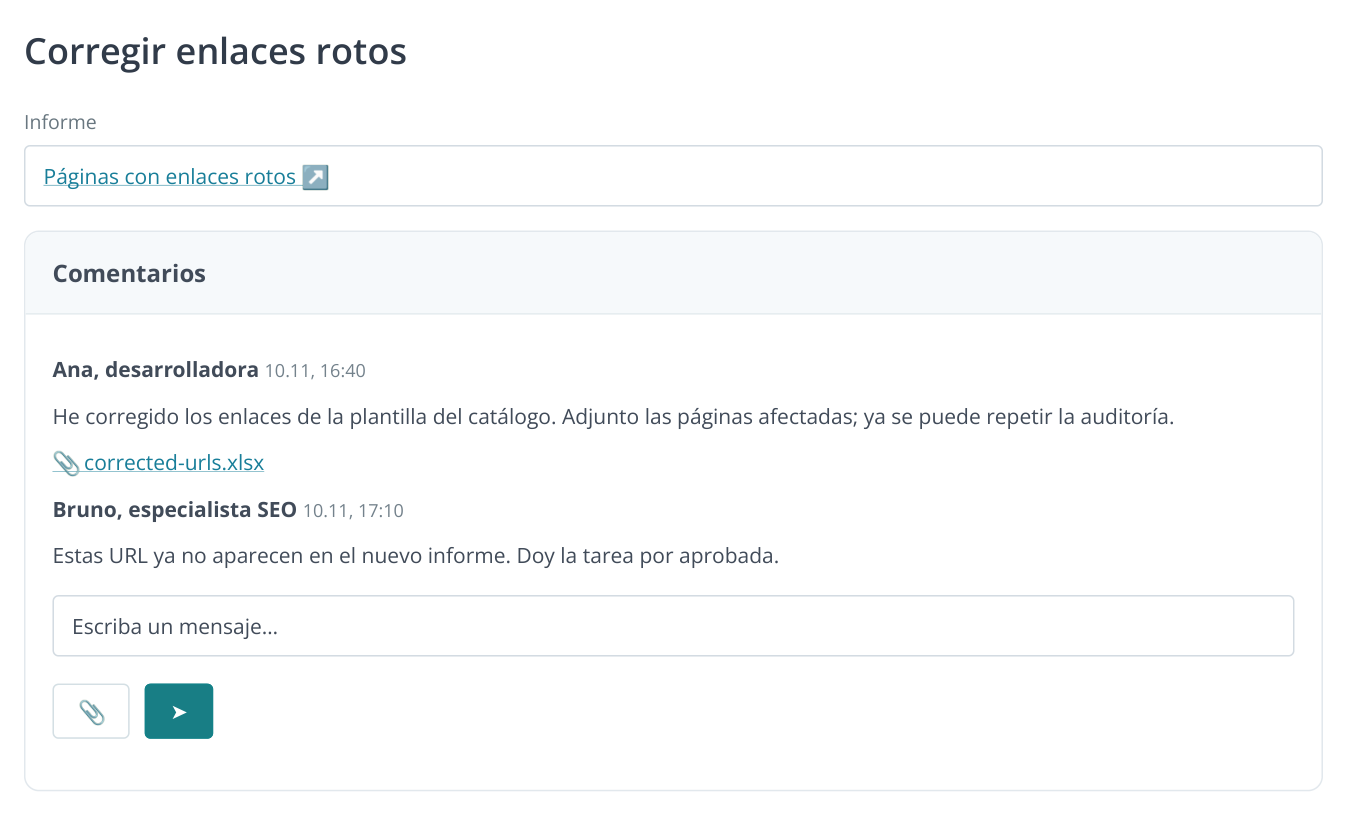
8. Fragmento de la ficha: el informe asociado, la conversación y el archivo permanecen junto al encargo. Los mensajes y los nombres son ficticios.
Utilice «Comentarios» en la ficha para hablar de una corrección concreta; puede adjuntar archivos con el icono del clip. Para las conversaciones generales del tablero dispone de un chat privado. Adjunte el archivo, la URL o el enlace a la comparación en la tarea correspondiente, en lugar de repartir capturas entre distintas conversaciones: conservará todo el contexto al revisar el trabajo.
Compruebe el resultado con una nueva revisión
Tras corregir un problema técnico, actualice la auditoría y revise las URL afectadas. Para los cambios de texto, metadatos y diseño, utilice el seguimiento con capturas de pantalla. Añada un enlace al resultado en la tarea y ciérrela después de comprobarlo.
En la siguiente fase, el equipo continúa con el plan ya preparado y el historial de conversaciones. Encontrará un ejemplo detallado de cómo incorporar miembros, asignar tareas en grupo y planificar fechas en la guía del plan de correcciones.