
 Español
expand_more
 English
 Deutsch
 Français
 Português
 Türkçe
 Polski
 العربية
 हिन्दी

Cómo programar auditorías semanales y avisos de problemas críticos
Labrika permite organizar dos comprobaciones periódicas: una auditoría completa del sitio por calendario y la monitorización de cambios en páginas seleccionadas. La primera detecta problemas técnicos y SEO en todo el sitio; la segunda permite conocer rápidamente los fallos de las páginas de destino importantes. A continuación se configura cada flujo por separado, desde la creación del proyecto de monitorización hasta los eventos que generan un correo.
1. Auditoría semanal de todo el sitio
Configure el inicio automático
- Abra la configuración del sitio y el apartado «Configurar un horario de informes».
- En «Auditoría completa del sitio web:», seleccione «Varias veces a la semana». Para una comprobación semanal, marque un solo día, por ejemplo el lunes.
- Pulse «Guardar». Labrika iniciará el análisis automáticamente el día elegido.
La auditoría completa incluye comprobaciones técnicas y SEO, además de posiciones de palabras clave. Si quiere revisar las posiciones con más frecuencia entre auditorías, configure otros días en «Colección de posiciones:». Por ejemplo, analice todo el sitio los lunes y compruebe las posiciones también los miércoles y viernes.
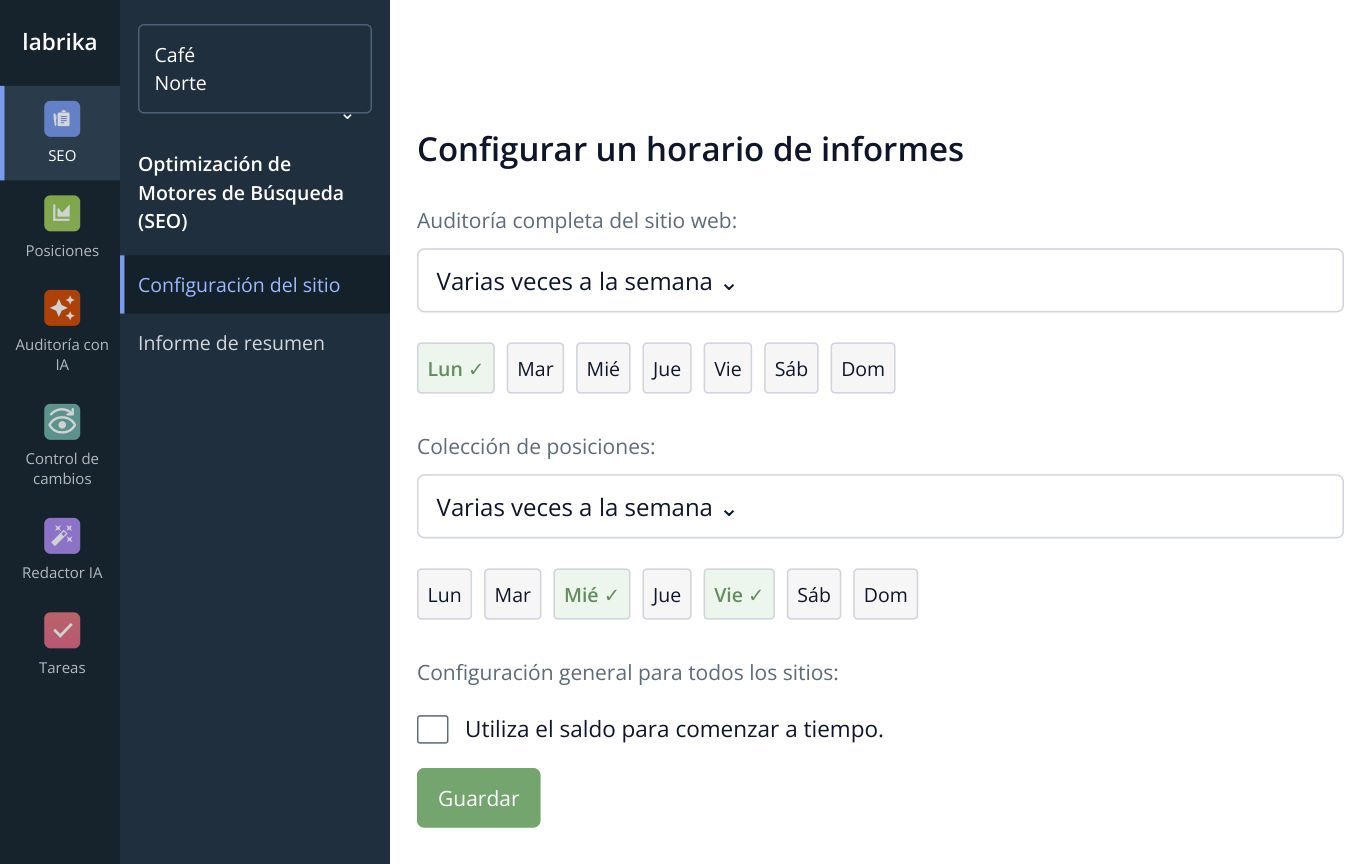
1. Abra «SEO» → «Configuración del sitio» y busque «Configurar un horario de informes». Auditoría completa los lunes y comprobaciones adicionales de posiciones los miércoles y viernes. Se muestra un fragmento de la interfaz con datos ficticios.
En una tienda que actualiza el catálogo a menudo, puede marcar varios días de auditoría completa. Si su agencia gestiona decenas de sitios, abra «Ejecuciones programadas», seleccione los proyectos y elija «Editar seleccionado» → «Auditoría completa del sitio web»: el mismo calendario se aplica al grupo seleccionado.
Las comprobaciones consumen créditos de la suscripción. «Utiliza el saldo para comenzar a tiempo.» permite pagar los créditos que falten con el saldo de la cuenta Labrika. Actívelo si desea mantener las comprobaciones automáticas al agotar los créditos incluidos.
Utilice los resultados para corregir el sitio
Cada ejecución actualiza los informes de «Auditoría técnica» y «Auditoría SEO». Las comprobaciones periódicas son especialmente útiles cuando el sitio cambia continuamente:
| Situación de trabajo | Qué permite detectar Labrika |
|---|---|
| La tienda actualiza el catálogo y las plantillas de producto | Title y meta descriptions duplicados o vacíos, páginas duplicadas, canonical incorrectos y problemas que impiden que los productos aparezcan en la búsqueda. |
| El desarrollador cambia el CMS, las URL o la estructura del sitio | Cadenas de redirecciones, enlaces internos rotos, bloqueos de indexación, incoherencias con sitemap.xml y errores de robots.txt. |
| El equipo de marketing publica nuevas páginas de destino | Páginas lentas, errores HTML y problemas de optimización móvil o contenido que conviene solucionar antes de ampliar las campañas. |
| La agencia supervisa varios sitios de clientes | Problemas nuevos y cambios de indicadores entre auditorías: muestra dónde debe intervenir el equipo y qué ha cambiado tras las correcciones. |
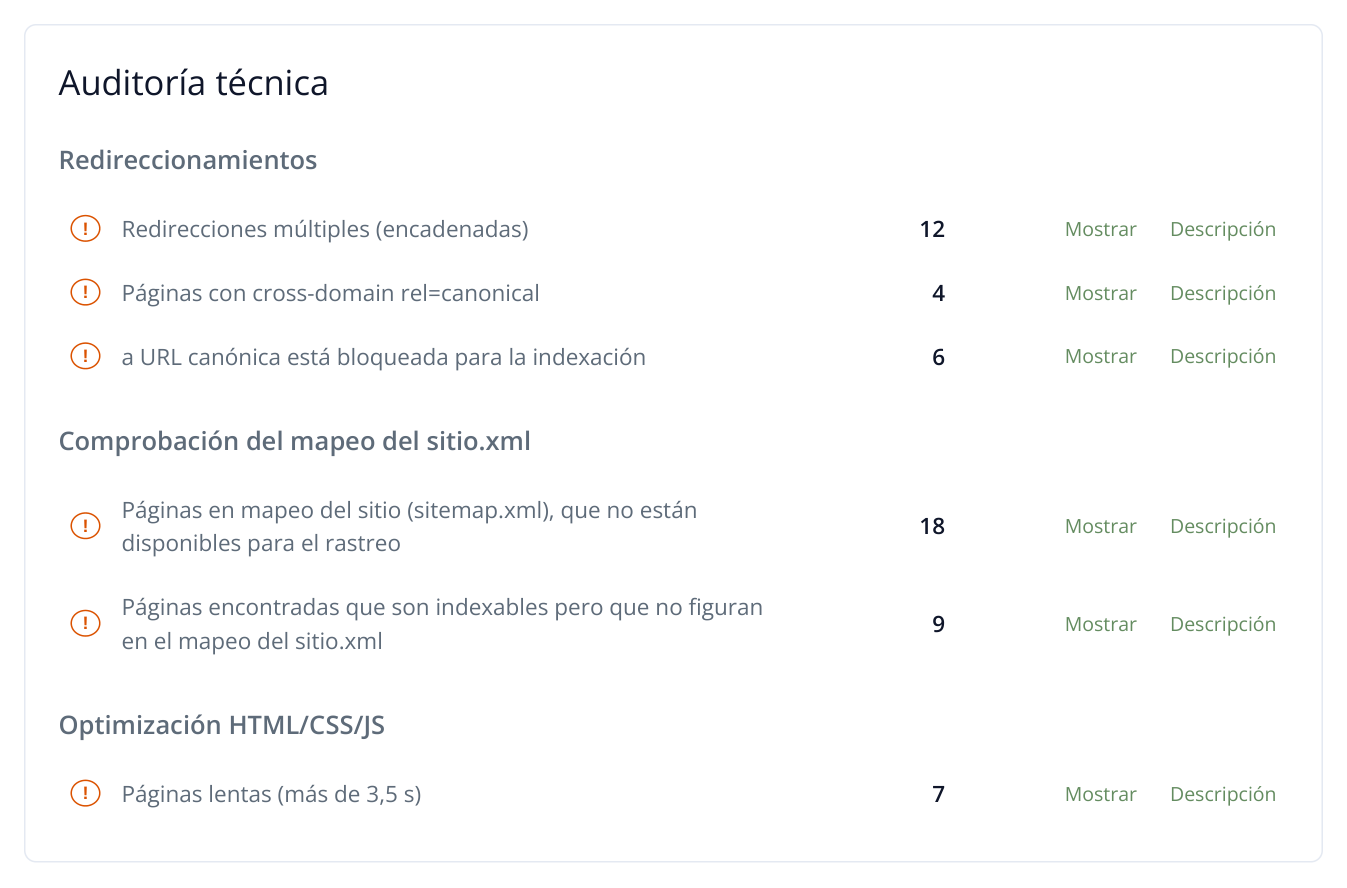
2. Fragmentos de la auditoría técnica con datos ficticios de una tienda: canonical, redirecciones, sitemap.xml y velocidad. «Mostrar» abre los datos asociados; «Descripción» explica la comprobación.
Pulse «Mostrar» junto a un problema para abrir sus datos. Por ejemplo, «Páginas con cross-domain rel=canonical» muestra las páginas cuyo canonical apunta a otro dominio. Son las URL concretas que permiten corregir la plantilla.
El historial permite comparar auditorías antes y después de los cambios. Para repartir el trabajo, puede generar un plan de correcciones por prioridades a partir del análisis.
Elija los avisos de las auditorías
En la configuración de la cuenta, abra «Editar configuración de suscripción». «Enviar notificación después del análisis completo del sitio (recomendado)» activa el correo con los resultados: número y variación de errores SEO y técnicos, posiciones y problemas importantes. Si hay un buscador principal configurado, el correo incluye también un plan de trabajo. El propietario puede seguir el estado del proyecto y la agencia empezar la semana con datos actualizados.
Abra «Perfil» en el menú izquierdo y después «Editar configuración de suscripción». Estas opciones controlan los correos de auditoría de los sitios de la cuenta. Para los eventos de monitorización, el destinatario y las condiciones del correo se establecen por separado en la regla, como se explica en la segunda parte.
Si solo necesita avisos de problemas, sin un resumen tras cada auditoría, desmarque esa opción. Mantenga activados «Problemas de disponibilidad de sitios (recomendado)» y «Saldo bajo (solo para informes programados)» y pulse «Guardar».
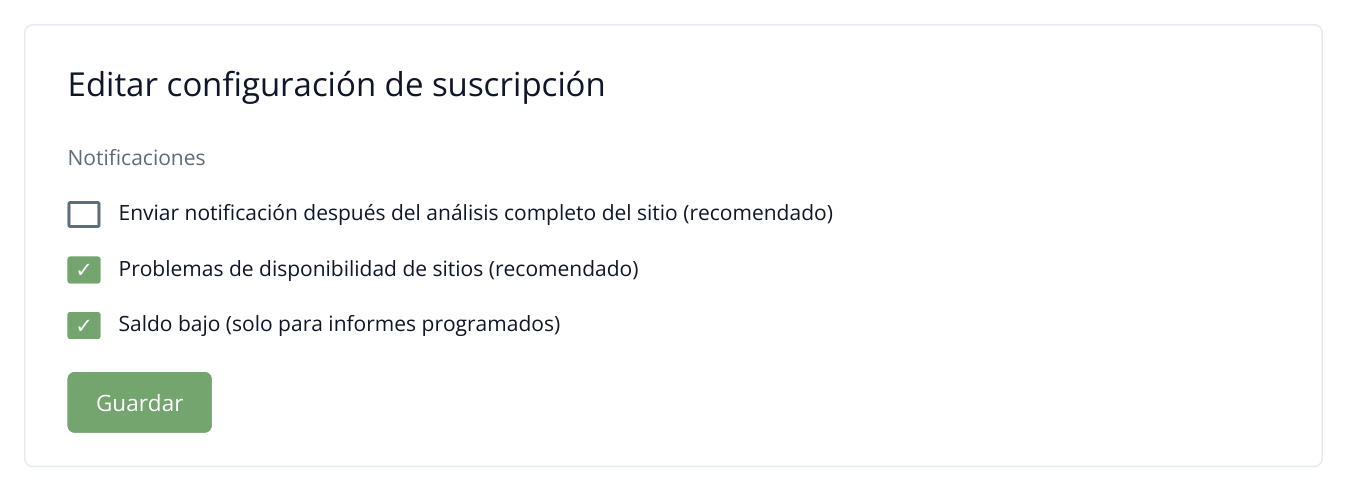
3. Configuración para recibir correos sobre problemas: el aviso tras cada auditoría está desactivado. Para obtener el resumen semanal, active la primera opción. El destinatario de los eventos de monitorización se define en la regla.
Los resultados detallados de la auditoría completa se guardan en el proyecto. Consulte las comprobaciones automáticas realizadas y omitidas en «La historia de los lanzamientos según el calendario». Si recibe un aviso, abra la auditoría más reciente del sitio y vaya al informe del error indicado.
2. Monitorización de cambios en páginas importantes
Cree un proyecto de monitorización independiente para páginas de campañas, categorías populares y servicios. Aquí elige las URL, la frecuencia y los eventos que generan correos: por ejemplo, la desaparición de un formulario o un cambio en metaetiquetas aprobadas. Puede auditar toda la tienda los lunes y comprobar estas páginas a diario.
Cree un proyecto de monitorización
- En la lista de proyectos, pulse «Añadir nuevo sitio». En la selección de herramientas, pulse la tarjeta «Monitoreo».
- En «Introduce el nombre del nuevo proyecto de seguimiento de cambios del sitio», escriba un nombre, por ejemplo «Café Norte — páginas de destino importantes». Pulse «Crear proyecto».
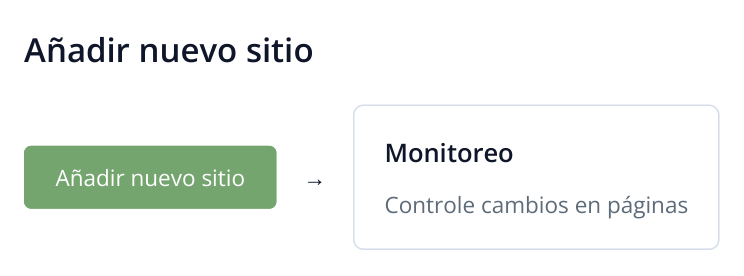
4. Ruta desde la lista de proyectos: primero «Añadir nuevo sitio» y después la tarjeta «Monitoreo» en la selección de herramientas. Se muestran elementos de dos pantallas consecutivas.
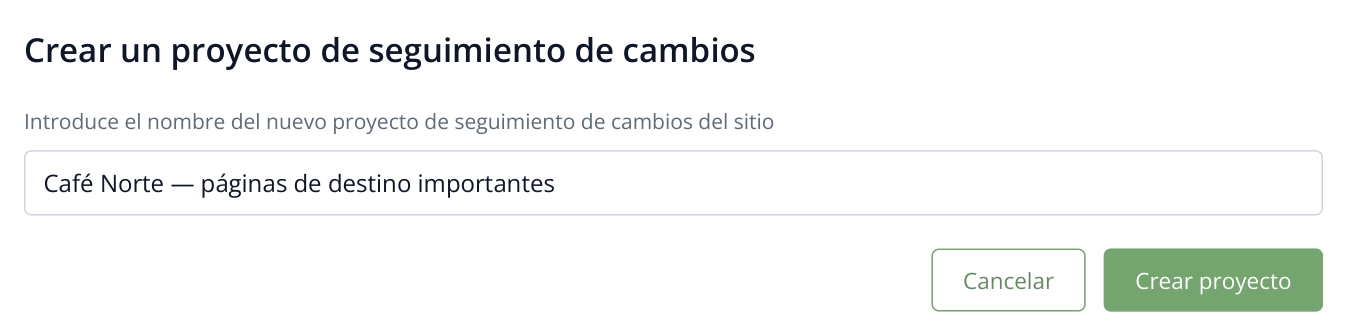
5. En este paso se define el nombre. Las URL se añaden después de elegir el modo y crear la regla.
En la siguiente pantalla «Crear proyecto», seleccione «Monitoreo universal» y pulse «Crear». Este modo permite definir manualmente las condiciones del ejemplo. Se abrirá la primera regla, que completaremos a continuación. En un proyecto ya creado, abra el formulario desde «Control de cambios» → «Reglas de análisis y alertas» → «Añadir».
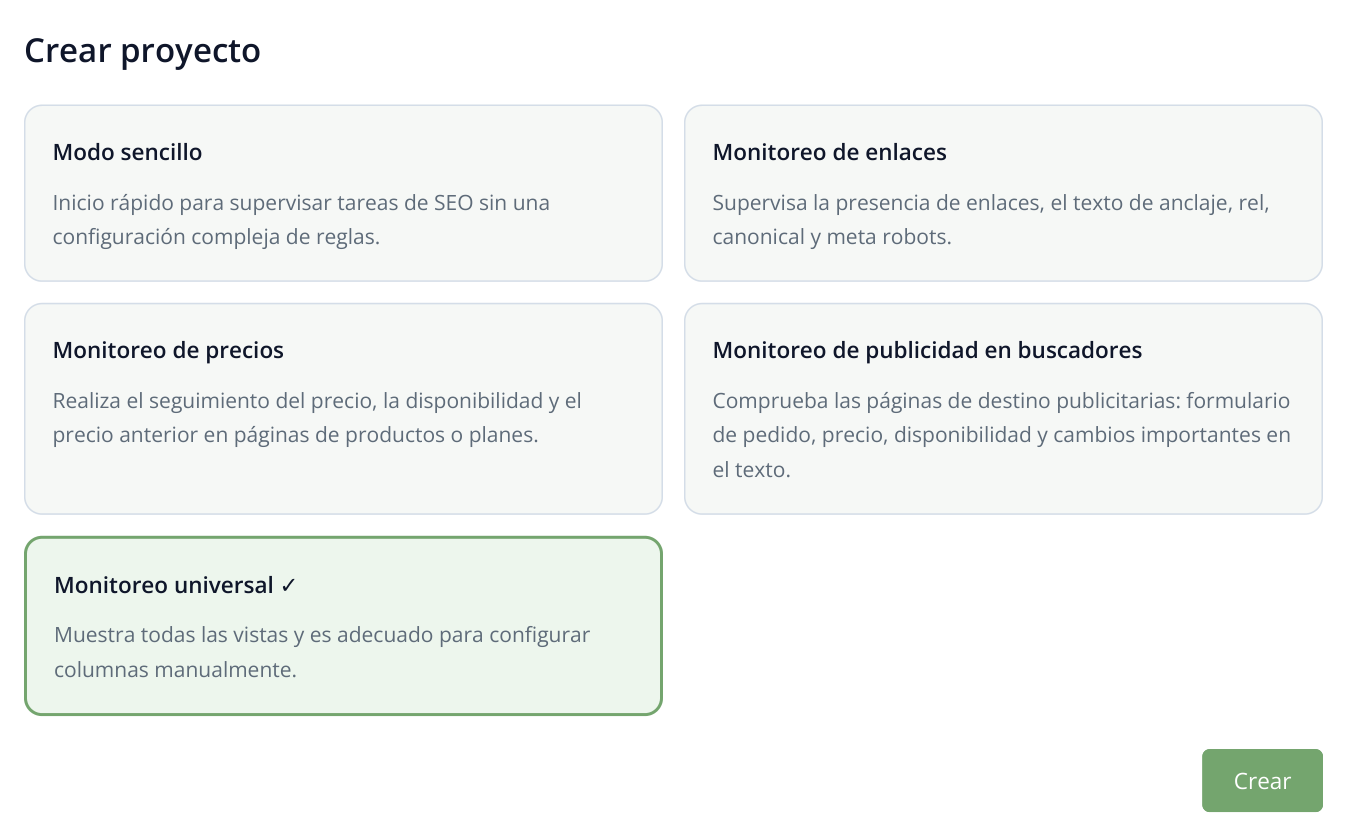
6. Está seleccionado «Monitoreo universal». Después de «Crear», se abre la primera regla; los demás modos están pensados para escenarios de monitorización predefinidos.
Elija los eventos que generan correos
En «Nombre de la regla», indique un nombre claro, como «Páginas de destino: contactos y SEO». En «Email para notificaciones», introduzca el correo del colaborador que atenderá los cambios. Después podrá asignar la misma regla a varias páginas.
Elija las condiciones relevantes para esas páginas:
- Cambios en title o meta description. Introduzca 0 en «Umbral de cambio de metadatos, %» para detectar cualquier cambio. Es útil en páginas con metaetiquetas ya aprobadas: una modificación de la plantilla no pasará inadvertida.
- Cambios importantes en el texto o HTML. Utilice «Umbral de cambio de contenido, %» y «Umbral de cambio HTML, %». Un umbral de 20, por ejemplo, permite detectar cambios amplios sin avisar por cada pequeño ajuste. Adapte este valor a su sitio.
- La página carga más despacio. Fije el límite en «Tiempo de carga superior, s». Con 5 segundos, por ejemplo, superar ese tiempo generará un evento que puede provocar un aviso.
- Necesita un historial visual. Active «Tomar captura para PC» y «Tomar captura para móvil». Las capturas permiten ver cómo quedó la página después del cambio.
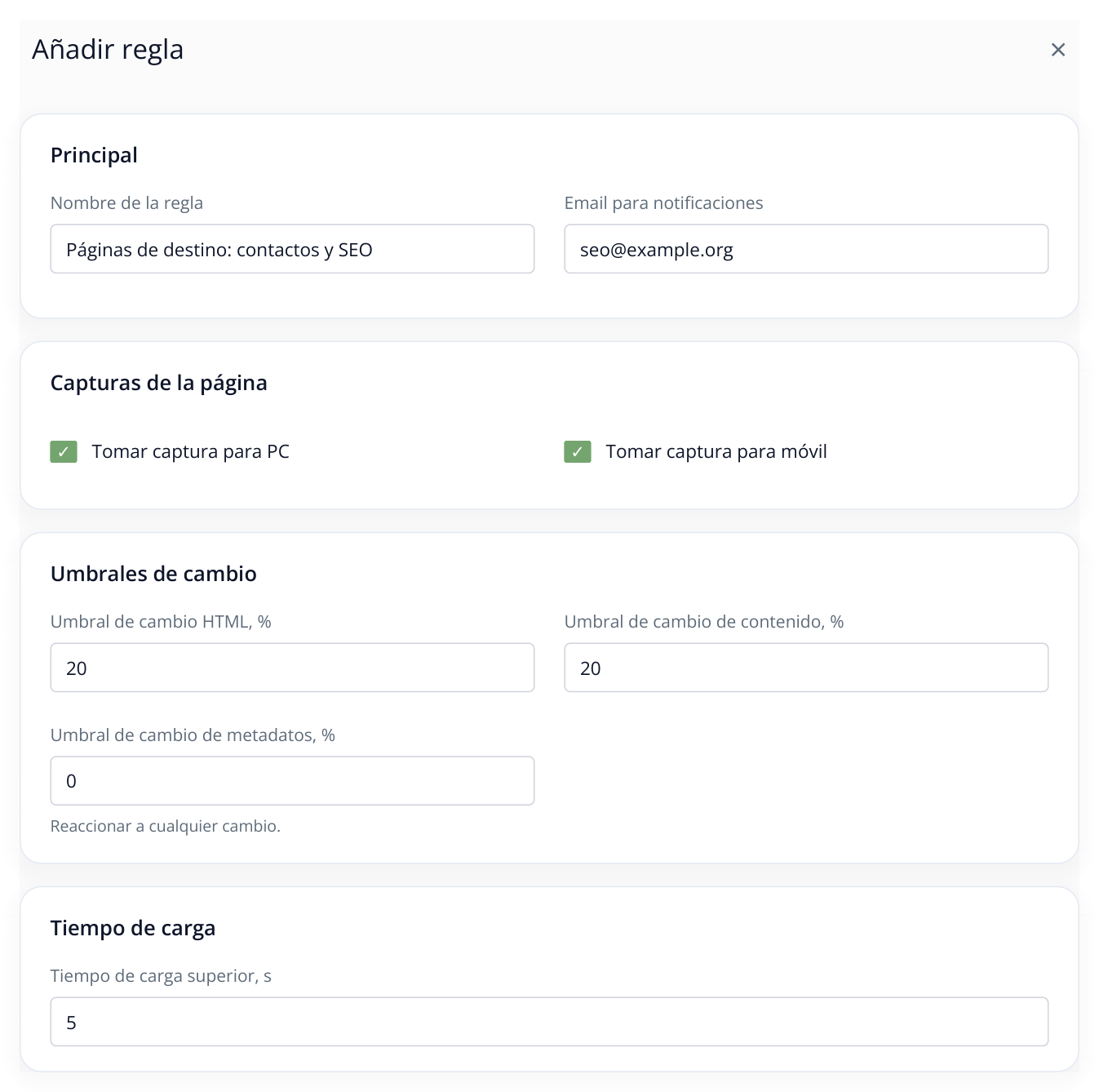
7. Fragmentos de una misma regla: el HTML y el contenido se controlan a partir del umbral elegido; las metaetiquetas, ante cualquier cambio. Las capturas muestran el estado de la página. Ajuste las cifras a la frecuencia de actualización del sitio.
La regla define qué eventos son críticos para el negocio: desaparece el formulario, cambian metaetiquetas aprobadas o aumenta el tiempo de carga. Para páginas con contenido generado mediante JavaScript, active «Procesar JS». También puede controlar el estado HTTP y el tamaño de respuesta; por ejemplo, para detectar un error de servidor junto con la pérdida de contenido.
Controle el formulario y los bloques importantes
Abra «Ajustes avanzados» en la regla. Aquí puede indicar señales concretas de un problema.
En «Texto o fragmentos HTML que no deberían desaparecer», añada un fragmento estable del HTML del elemento. Para un formulario con identificador lead-form, indique id="lead-form". Si desaparece de la página comprobada, Labrika le avisará. De la misma forma puede controlar que sigan presentes el teléfono, el botón de pedido o el bloque de contacto.
En «Texto o fragmentos HTML que no deberían aparecer», introduzca el mensaje que muestra el CMS durante el mantenimiento, por ejemplo «Sitio en mantenimiento». Esta señal permite detectar que el visitante está viendo una página de servicio en lugar de la página de destino.
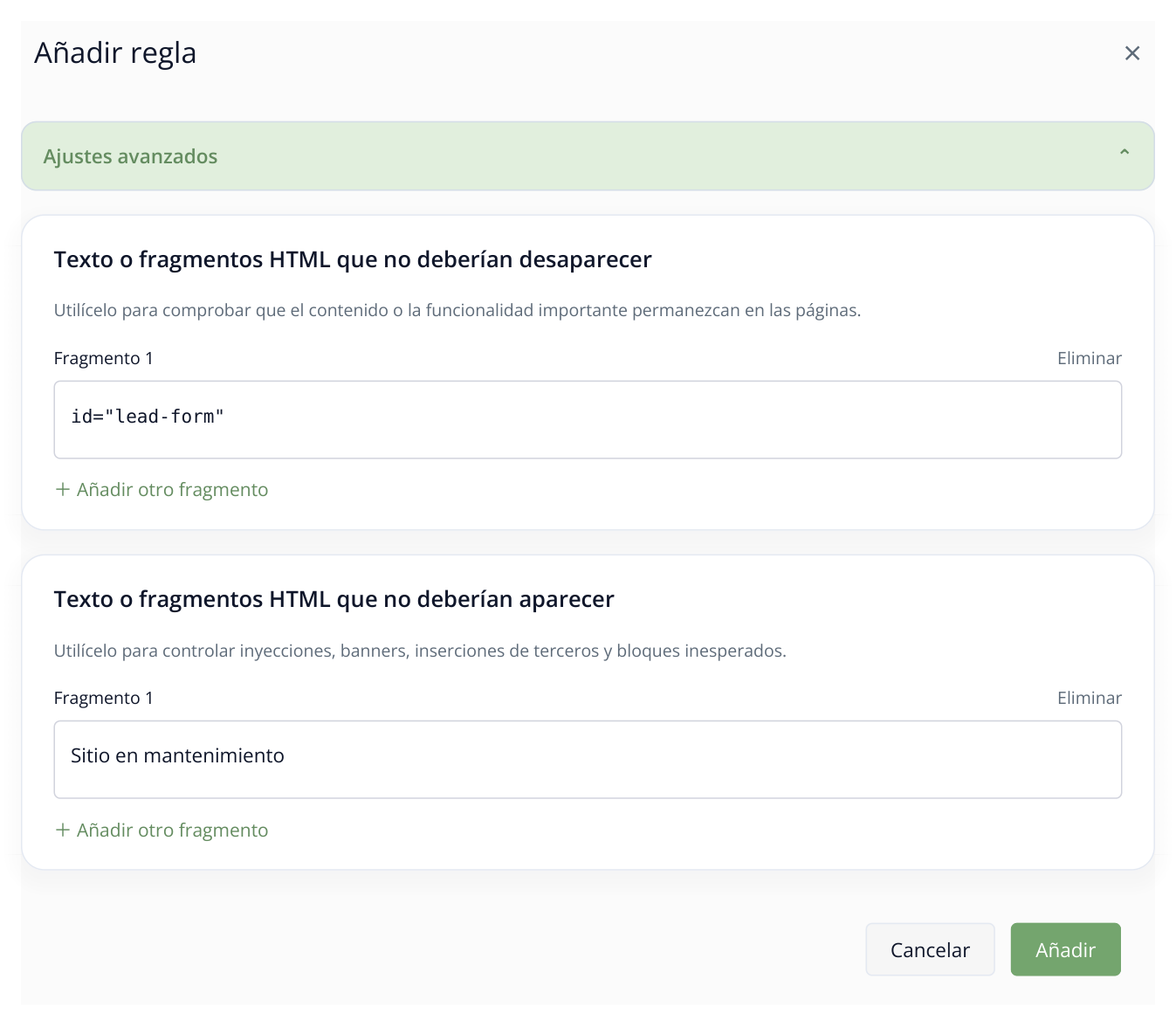
8. Dos motivos independientes para un correo: desaparece id="lead-form" o aparece «Sitio en mantenimiento». Utilice fragmentos que correspondan al HTML de su sitio.
Para controlar el texto de un elemento concreto, utilice los campos de seguimiento de «Comprobaciones adicionales de contenido»: aceptan selectores CSS o expresiones regulares. El selector h1, por ejemplo, permite monitorizar el encabezado principal. Active «Notificar cuando cambien los campos de seguimiento» para recibir correos cuando cambien los elementos seleccionados.
Asigne la regla a las páginas e inicie la monitorización
- Guarde la nueva regla con «Añadir».
- En «Páginas monitorizadas», pulse «Añadir». En la pestaña «añadir por lista», introduzca una URL por línea.
- Marque las páginas añadidas y pulse «Asignar reglas». Elija la regla creada y confirme la asignación.
- Pulse «Iniciar análisis» y confirme después de revisar el coste. Espere al resultado en «Informe de cambios»: el primer análisis guarda el estado inicial de las páginas.
Abra «Configuración del horario», seleccione «Diariamente en las horas seleccionadas», marque las horas deseadas y guarde. Por ejemplo, compruebe las páginas a las 09:00, antes de empezar, y a las 18:00, tras los cambios del día. Las siguientes ejecuciones compararán las páginas con el estado guardado.
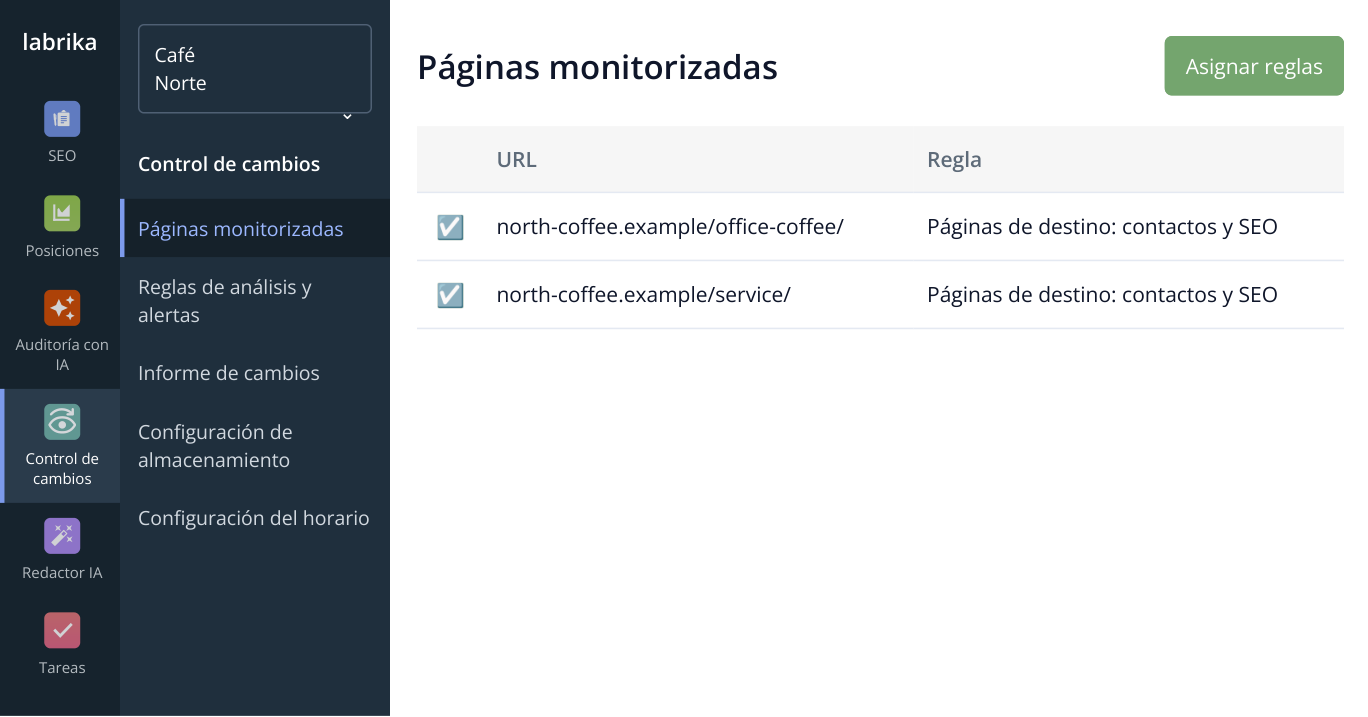
9. Marque las URL y pulse «Asignar reglas». La regla guardada se aplicará a esas páginas en el próximo análisis. Se muestra un fragmento de la interfaz con datos ficticios.
Cree reglas adaptadas a cada tipo de página. En una página de servicio, controle el formulario y las metaetiquetas; en una categoría que se actualiza a menudo, utilice un umbral de cambio de contenido. Asigne una regla que exige un formulario solo a páginas donde ese formulario deba existir.
Reciba correos sobre los eventos elegidos
El destinatario se define en «Páginas de destino: contactos y SEO». El correo de Labrika indica la página y los motivos del aviso: por ejemplo, un cambio de metaetiquetas o la desaparición de un fragmento HTML obligatorio. Durante una campaña puede realizar varias comprobaciones al día y mantener la auditoría completa semanal.
Cuando reciba un correo, abra la URL en «Informe de cambios» y compare las versiones anterior y posterior. Si desapareció el formulario, entregue al desarrollador la página y el HTML guardado. Tras corregirla, ejecute otro análisis y compruebe que el elemento vuelve a estar presente. Así detecta fallos concretos entre las auditorías de todo el sitio.