
 Español
expand_more
 English
 Deutsch
 Français
 Português
 Türkçe
 Polski
 العربية
 हिन्दी

Cómo supervisar el trabajo SEO con el historial de cambios del sitio
Labrika conserva cambios de páginas por fecha: permite ver el volumen de modificaciones, comparar texto y metadatos y revisar capturas anteriores y posteriores. Dirección obtiene pruebas de lo publicado; la agencia, materiales para validar entregas; y marketing, un historial de actualizaciones de la competencia.
Añada las páginas del encargo
Abra el proyecto de «Control de cambios» y «Páginas monitorizadas». Pulse «Añadir», pegue URL completas, una por línea, y confirme. Empiece por las páginas del encargo, como /alquiler/ y /mantenimiento/, y una ficha de producto representativa si se modifica la plantilla común.
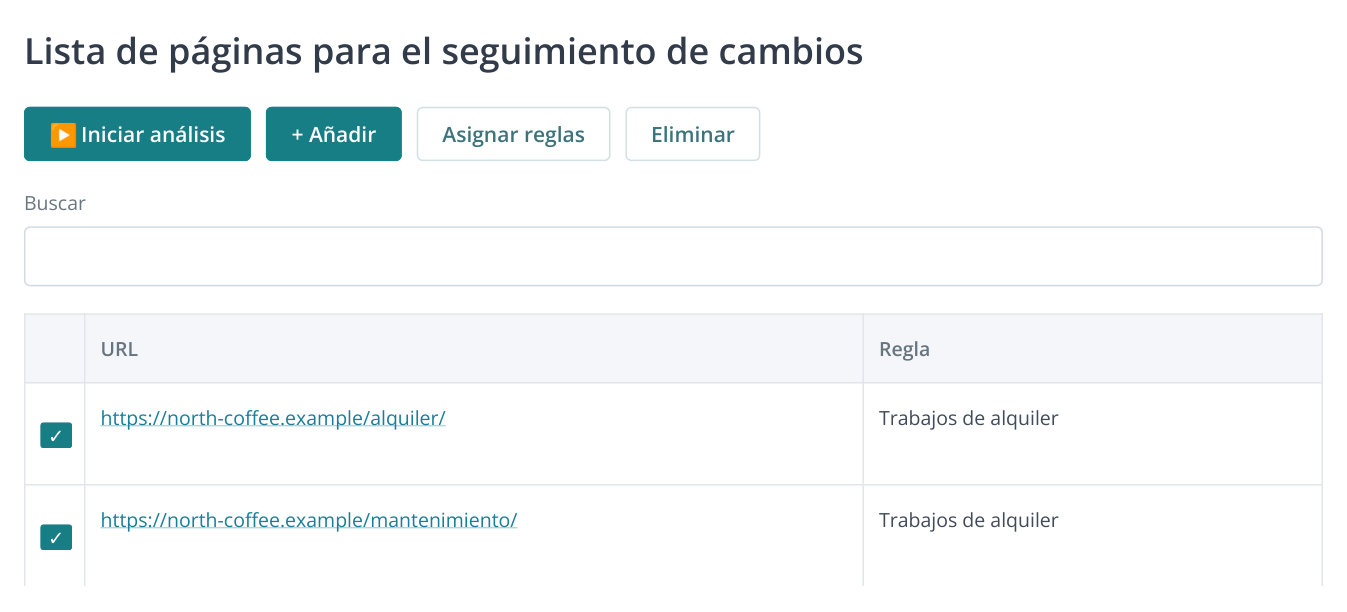
1. Informe sin menú lateral. Añada las direcciones, compruebe la regla asignada y ejecute el análisis. Direcciones y nombre de regla son ilustrativos.
Si no tiene proyecto, créelo mediante «Añadir nuevo sitio» → «Monitoreo», asígnele un nombre y elija «Monitoreo universal». La guía de seguimiento de cambios explica el proyecto y sus primeras páginas. Es un proyecto de observación independiente: auditoría y seguimiento resuelven tareas diferentes.
Guarde texto y capturas antes del trabajo
Cree una regla en «Reglas de análisis y alertas». Active «Tomar captura para PC» y «Tomar captura para móvil» para guardar las capturas necesarias. Configure texto, HTML y metadatos; los pequeños cambios editoriales requieren un umbral bajo. Si el contenido depende de scripts, active el procesamiento de JavaScript.
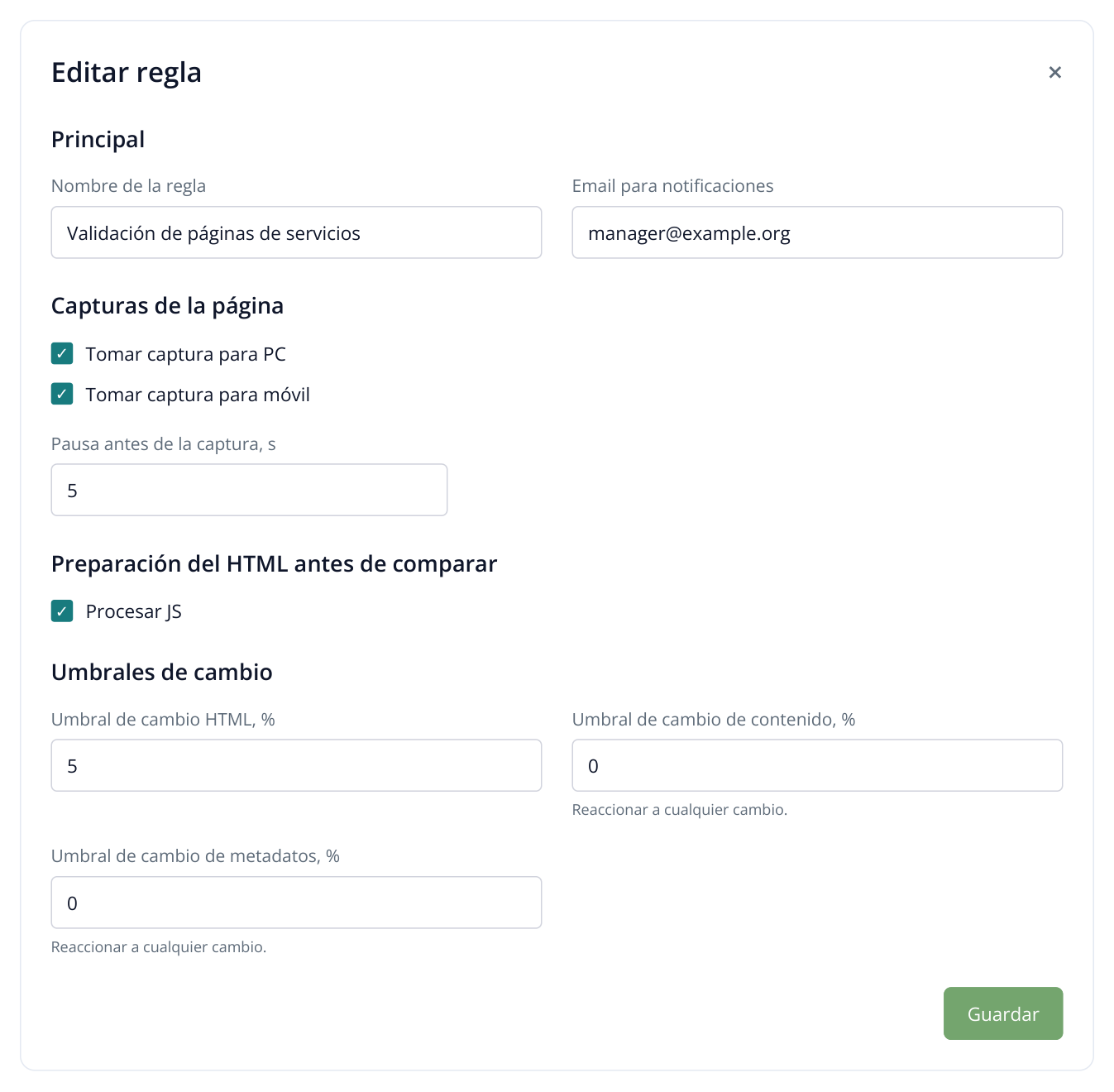
2. Fragmento de una regla: conserva capturas de escritorio y móvil y detecta cambios pequeños en texto y metadatos. Configuración y email ilustrativos.
En «Páginas monitorizadas», marque URL, pulse «Asignar reglas» y elija la regla. Ejecute el primer análisis antes de publicar las correcciones. Configure un plazo de almacenamiento que cubra trabajo y validación: necesitará las versiones guardadas. Active después la programación, por ejemplo al final de cada jornada.
Encuentre las fechas en las que cambió el sitio
Abra «Historial de cambios». El gráfico de barras sobre la tabla representa las ejecuciones y distingue HTML, Text y Meta por color. Las casillas permiten dejar solo los tipos que interesan. Pulse una fecha o selecciónela en «Fecha del informe» y abra una URL de la tabla.
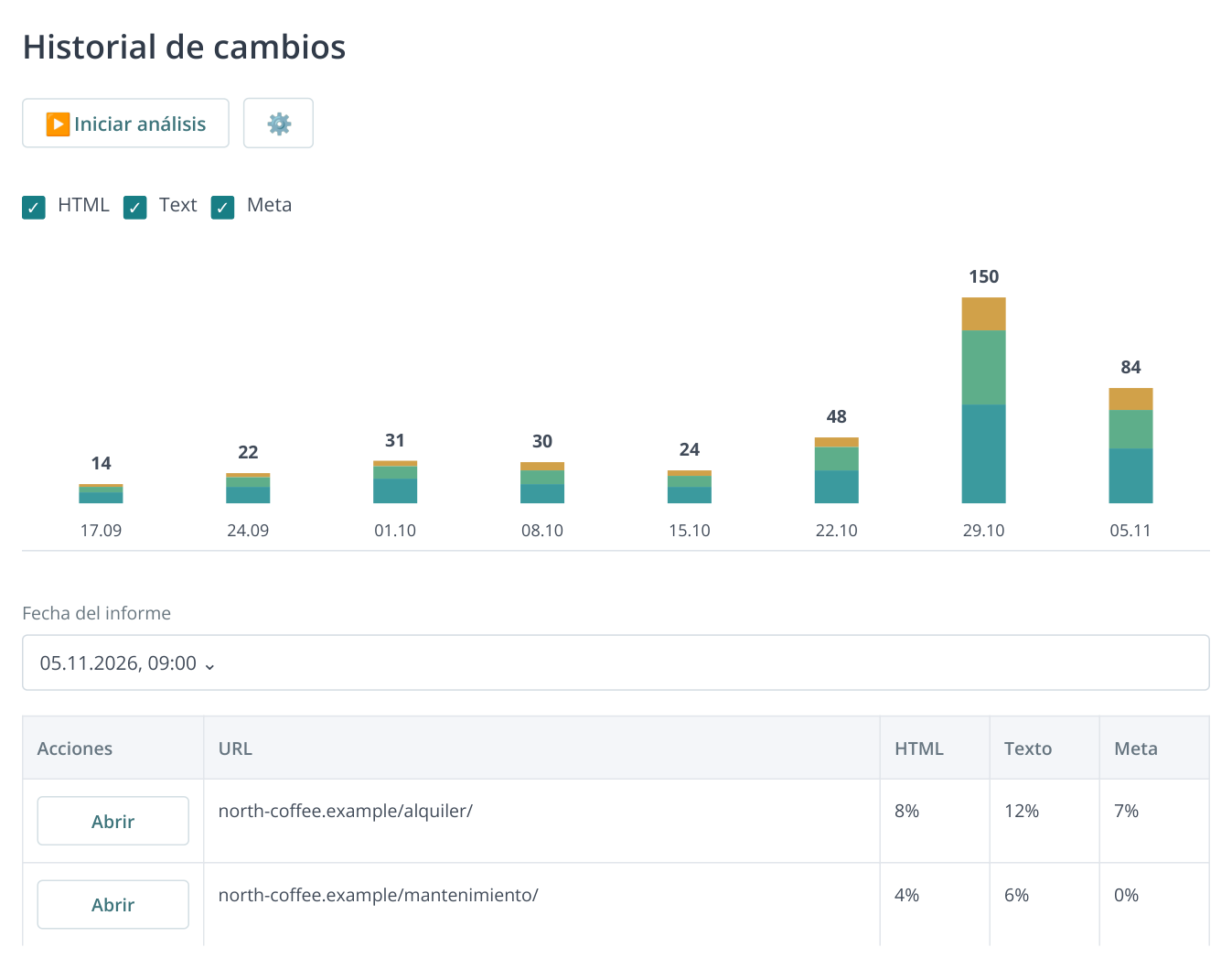
3. Historial de cambios: la altura identifica fechas de actividad; los colores separan HTML, texto y metadatos. La ejecución seleccionada muestra sus URL debajo. Datos ilustrativos; en móvil, la tabla se desplaza horizontalmente.
Es útil en el control semanal: si la agencia afirma que actualizó el catálogo el martes, localice la ejecución y las páginas afectadas. Mucho cambio de HTML y poco de texto puede corresponder a plantilla, menú o bloque común. Abra una página para ver la causa: la altura no mide por sí sola la utilidad del trabajo.
Evalúe el volumen por páginas y palabras
En «Resumen de cambios», alterne «Páginas» y «Palabras». El gráfico muestra la evolución de la medida elegida; la tabla, páginas y palabras añadidas, eliminadas o modificadas en esa ejecución. Seleccione «Modificados» debajo para acceder a las URL concretas.
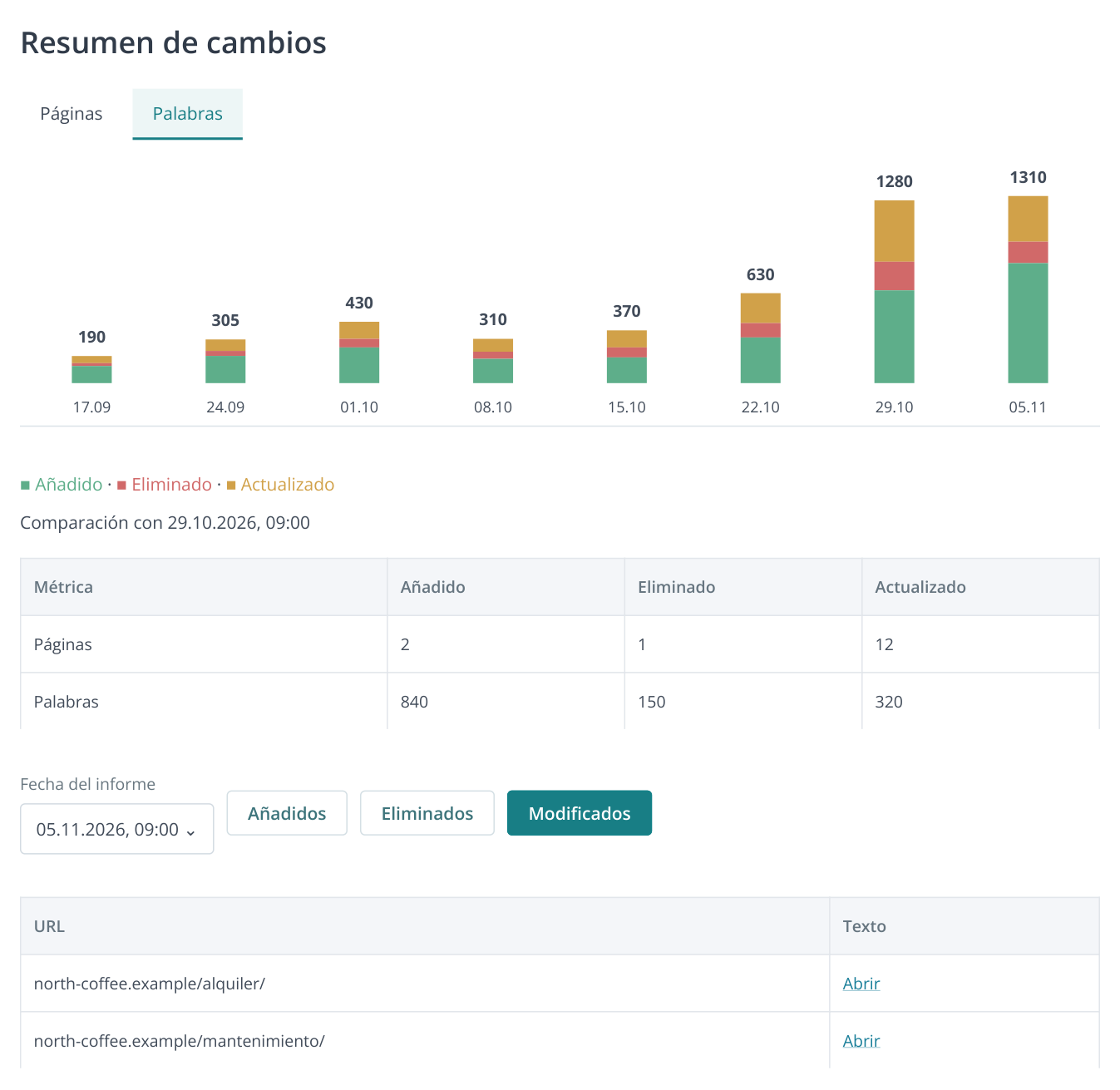
4. «Resumen de cambios» permite alternar páginas y palabras. Los totales comparan la ejecución seleccionada con la anterior; «Modificados» abre las direcciones que revisar. Cifras ilustrativas.
En el ejemplo se modificaron 12 páginas, se añadieron 840 palabras y se eliminaron 150. Contrástelo con el encargo: si redacción debía actualizar alquiler en 12 páginas, la lista comprueba la cobertura. Para corregir canonical, el volumen de palabras no importa: revise metadatos y nueva auditoría.
El resumen compara ejecuciones consecutivas. No sume todos los cambios de palabras para evaluar un mes: un párrafo puede haberse editado varias veces. Compare la versión inicial y final como se indica a continuación.
Compare dos fechas guardadas cualesquiera
En «Historial de cambios», elija la fecha final y pulse «Abrir» junto a la URL. Sobre las propiedades, pulse el enlace de selección de fecha de comparación. A la derecha aparecerán las ejecuciones disponibles: elija el inicio del periodo. No tienen que ser consecutivas; la comparación se prepara automáticamente.
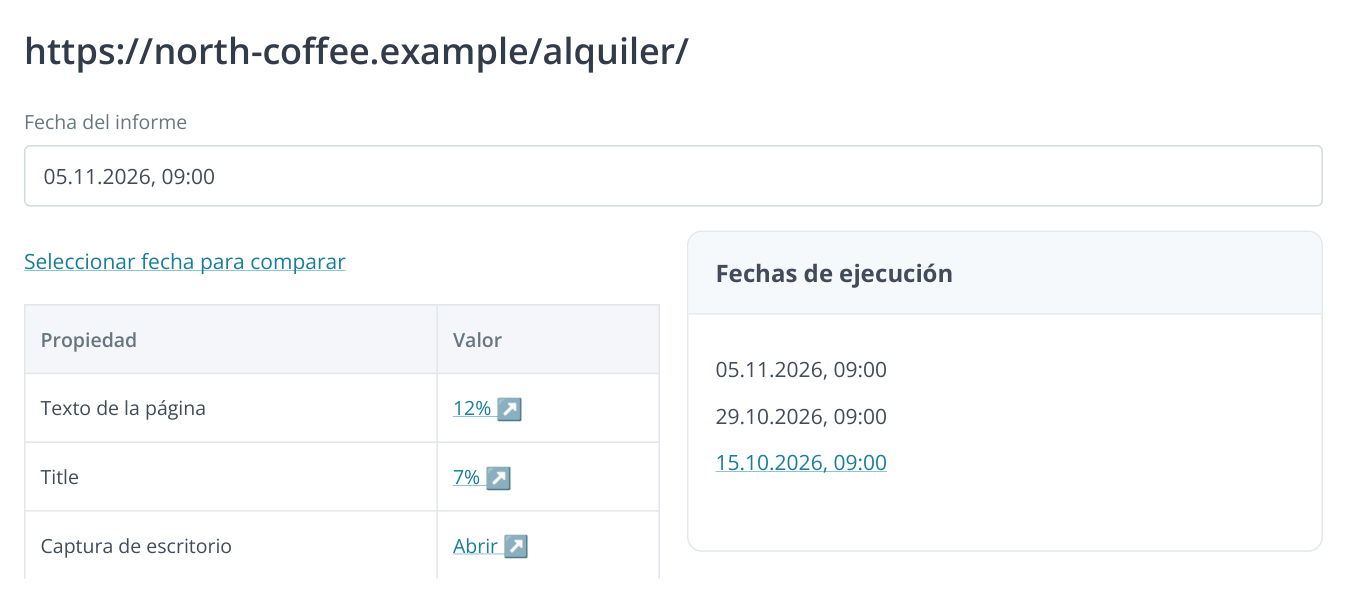
5. Seleccione la segunda fecha entre las ejecuciones disponibles en el panel derecho. Puede comparar inicio y final sin las comprobaciones intermedias. Fechas y valores ilustrativos.
Compruebe las dos fechas del encabezado. Pulse el valor con el icono de detalle en texto, HTML o metadatos. El texto eliminado aparece en rojo y el añadido, en verde. Podrá ver, por ejemplo, cómo «servicio rápido» se sustituye por condiciones de sustitución y plazos de asistencia.
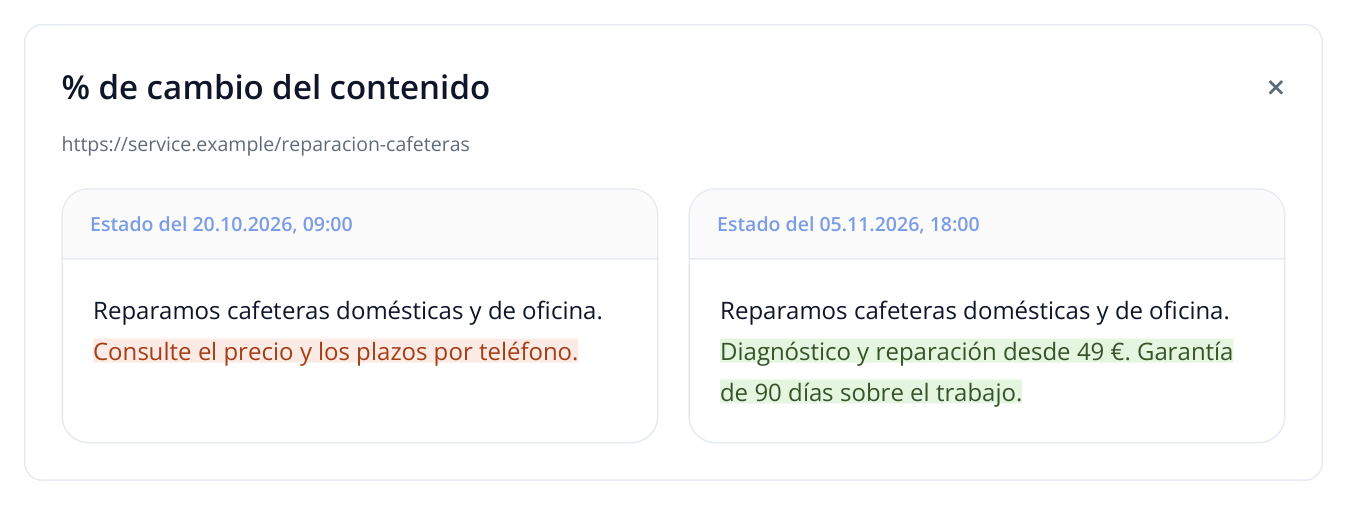
6. Las versiones muestran condiciones concretas: fragmento eliminado en rojo y añadido en verde. El ejemplo corresponde a las fechas observadas.
Al seleccionar la segunda fecha, se actualiza la dirección del navegador. Copie el enlace en la tarea o informe: volverá a esa pareja de versiones mientras estén guardadas y tenga acceso al proyecto. La persona asignada no tendrá que buscar de nuevo fecha y página.
Valide los cambios visuales
Abra las capturas de escritorio y móvil. Utilice «Lado a lado» para ver ambas versiones o «Antes / Después» con separador para revisar los bloques. Si el encargo era colocar más arriba el botón, corregir un banner o mostrar el precio en la primera pantalla, las capturas prueban el resultado publicado.
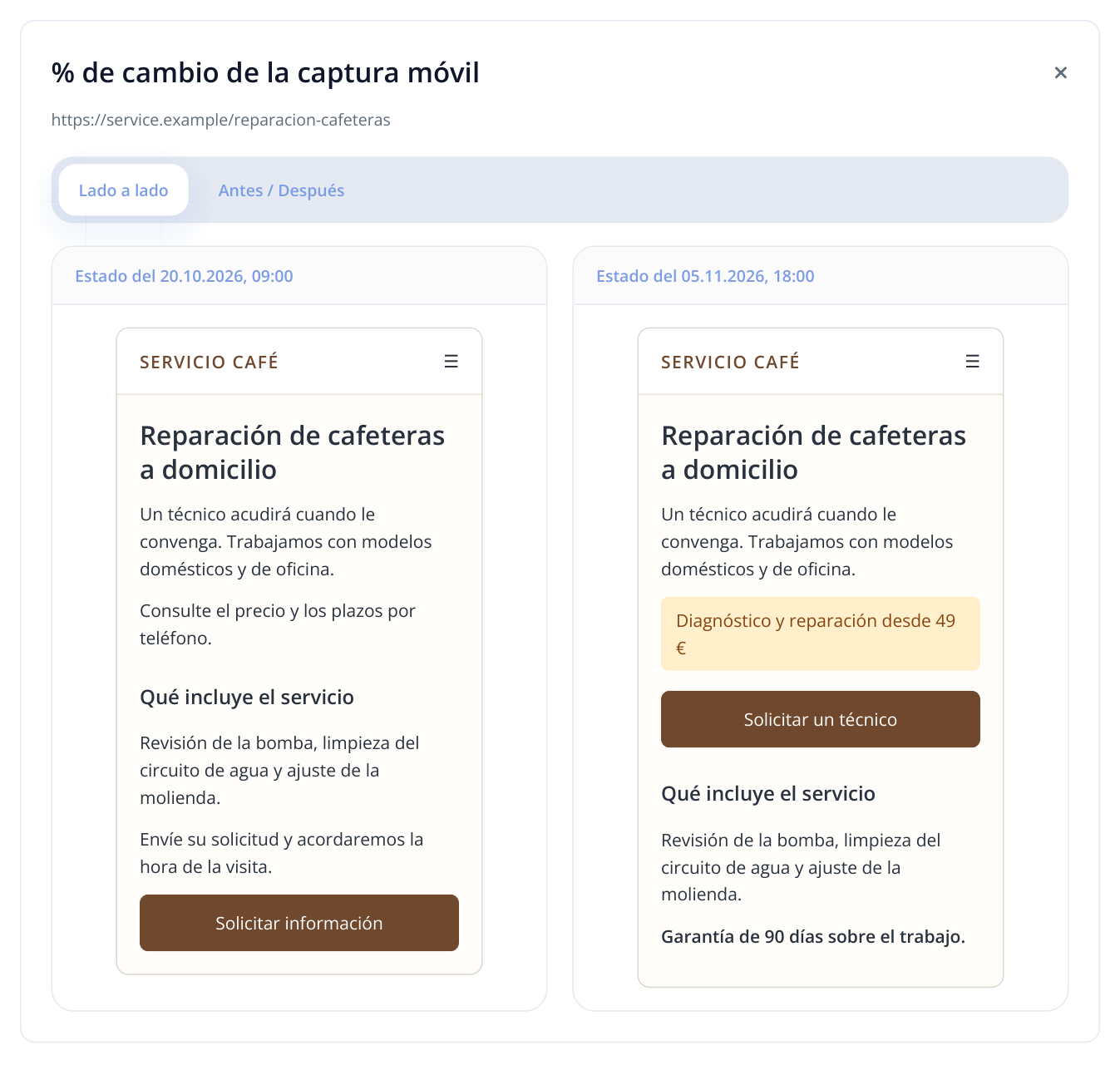
7. Validación ilustrativa de una página móvil: la agencia colocó precio y botón más arriba y añadió una garantía. Las capturas muestran lo publicado en dos fechas.
Adjunte a la tarea la comparación de texto y la captura: una demuestra el contenido; la otra, cómo lo ve el visitante. Compruebe el envío de solicitudes al CRM en la web: la captura permite validar el aspecto del formulario.
Utilice el historial para entregas, versiones y competidores
| Situación | Qué seguir | Qué hacer con el resultado |
|---|---|---|
| Validación del proveedor SEO | URL del encargo, texto, metadatos y capturas. | Comparar las páginas modificadas con el acuerdo y repetir la auditoría de errores. |
| Trabajo editorial | Palabras nuevas y modificadas en páginas publicadas. | Comprobar que todas incorporan las condiciones nuevas y conservan la información importante. |
| Actualización del CMS | Páginas representativas antes y después de la versión. | Ante cambios masivos, abrir HTML y capturas, identificar el bloque desaparecido y comunicarlo a desarrollo. |
| Seguimiento de un competidor | Servicios, tarifas, promociones y fichas de productos. | Detectar cambios de oferta y actualizar argumentos comerciales o calendario de contenidos. |
| Traspaso del proyecto a otro equipo | Versiones inicial y última guardada de las URL clave. | Mostrar el historial publicado y el punto de partida de la nueva fase. |
Para evaluar el posicionamiento, añada la comparación de auditorías SEO antes y después, las posiciones y la visibilidad en IA de las actividades acordadas. El seguimiento identifica qué cambió; los otros informes muestran problemas resueltos y evolución en búsqueda y respuestas de IA.